
Assistant IA
MonoChat Start
Indiquez l’adresse de votre site web et obtenez un assistant IA qui répond à vos clients sur WhatsApp, Instagram, Telegram ou le chat de votre site.
Intégration
Transforme les leads et les commandes de vos conversations MonoChat en tâches ClickUp, et renvoie dans MonoChat ce que votre équipe modifie dans ClickUp : un message au client, une note, un tag, un événement pour vos parcours, des champs de profil et des commentaires.
Nouveau sur MonoChat ? Cette action crée votre compte et votre espace de travail, puis installe ClickUp Lead Sync pour vous. Vous avez déjà un compte ? Connectez-vous et la page de l’application s’ouvre pour vous permettre de l’installer.

ClickUp Lead Sync
Par MonoChat, partenaire commercial officiel de Meta
Installation gratuite
Lire le guide de ClickUp Lead Sync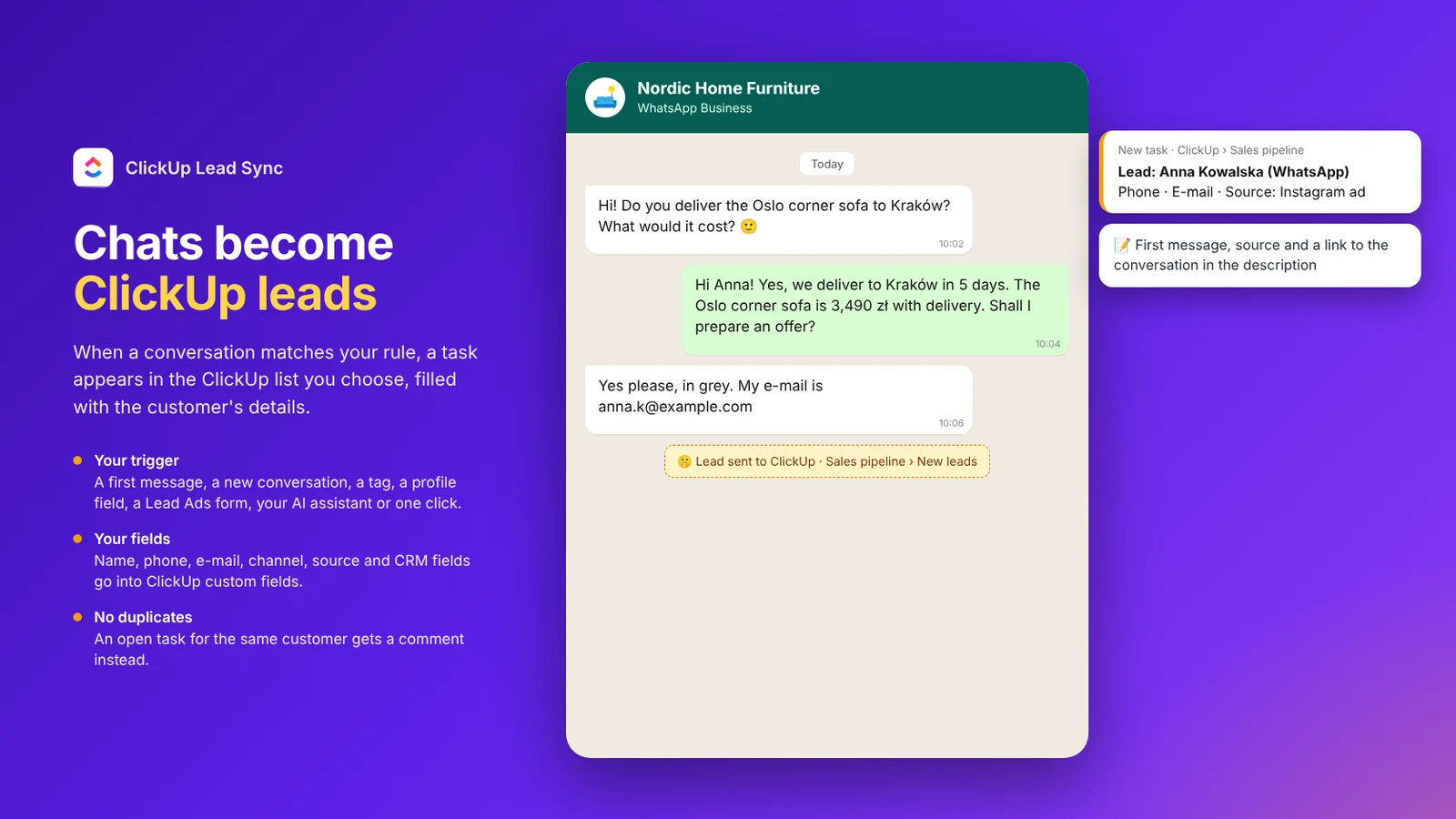
ClickUp Lead Sync relie vos conversations MonoChat à votre ClickUp. Les leads et les commandes issus de vos chats deviennent des tâches ClickUp, remplies selon la façon dont votre équipe travaille.
Ce que votre équipe modifie dans ClickUp revient dans MonoChat : un message au client, une note pour l’équipe, un tag ou un événement pour vos propres parcours.
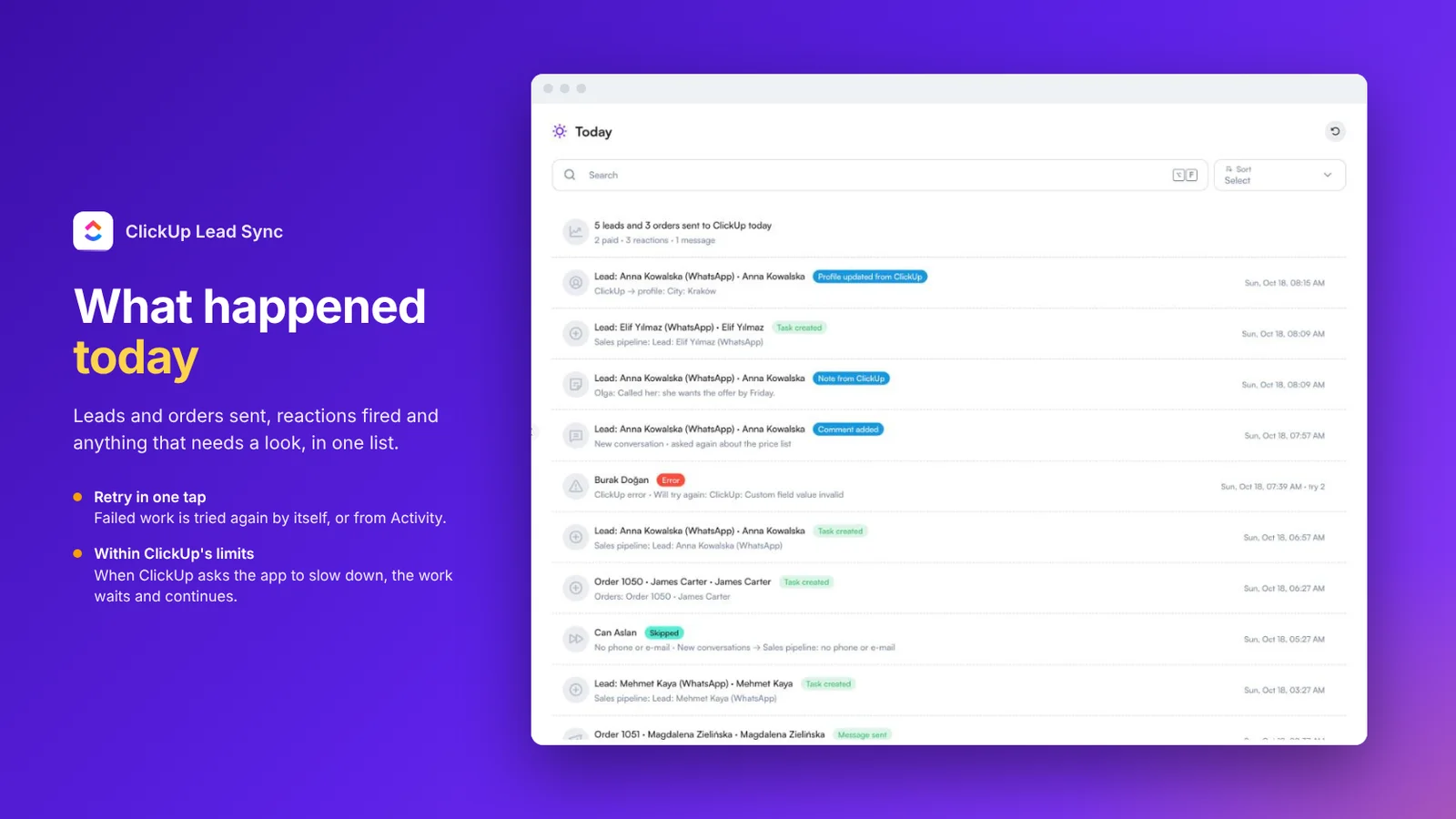
Une carte ClickUp à côté de chaque conversation affiche les tâches du client, et l’écran Aujourd’hui montre ce qui a été envoyé, ce qui s’est déclenché et tout ce qui mérite un coup d’œil.
Une nouvelle conversation, le premier message d’un nouveau client, un tag, un champ de profil, un formulaire Lead Ads ou votre assistant IA crée une tâche dans la liste de votre choix. Si le même client a déjà une tâche ouverte issue de la règle, l’application y ajoute un commentaire au lieu de créer une nouvelle tâche.
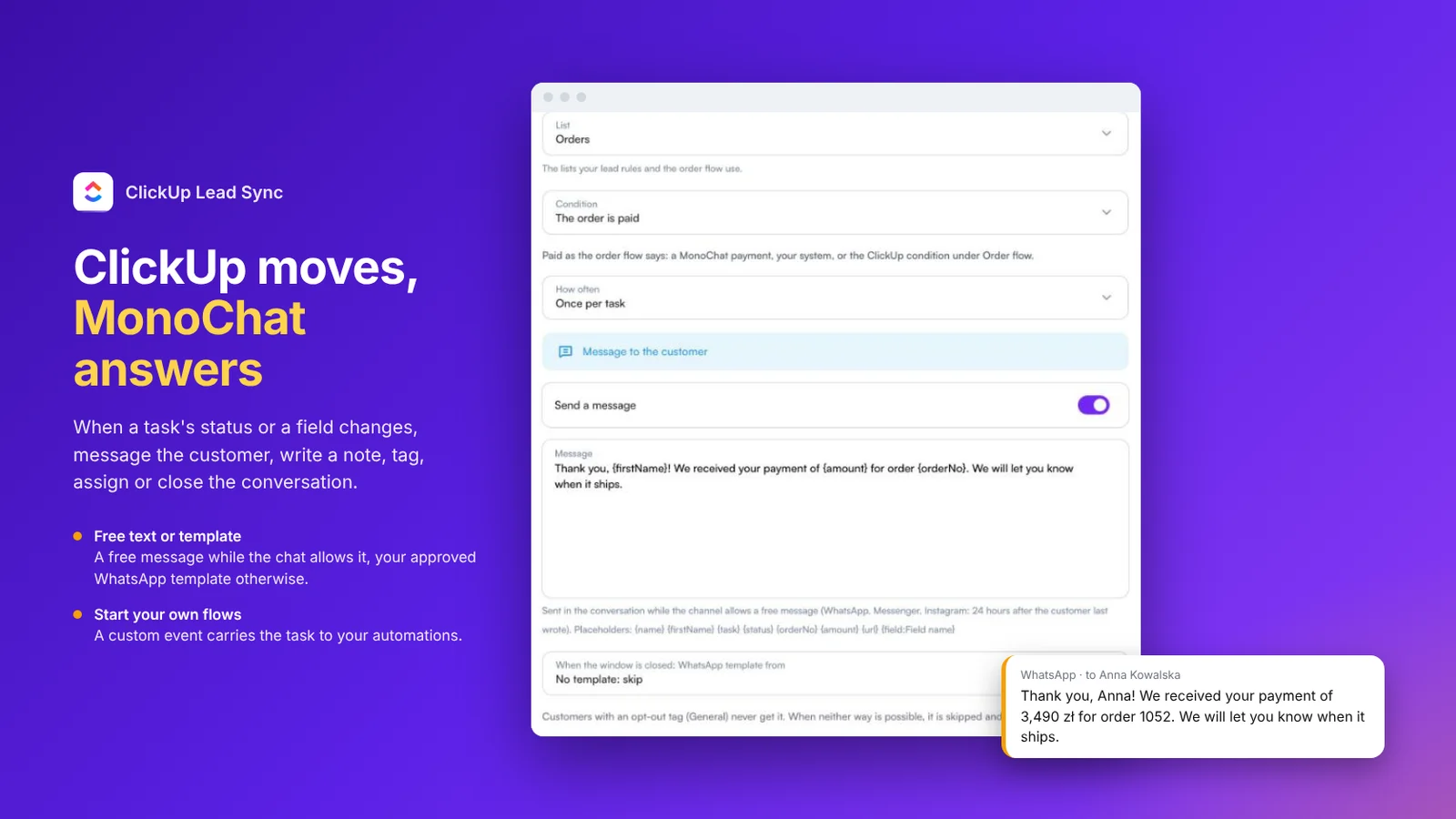
Quand le statut d’une tâche passe à celui que vous avez choisi, qu’une condition sur un champ est remplie ou qu’une commande est payée, MonoChat peut envoyer un message au client, écrire une note pour l’équipe, ajouter ou retirer des tags, assigner ou clôturer la conversation, ou lancer vos propres parcours avec un événement personnalisé.
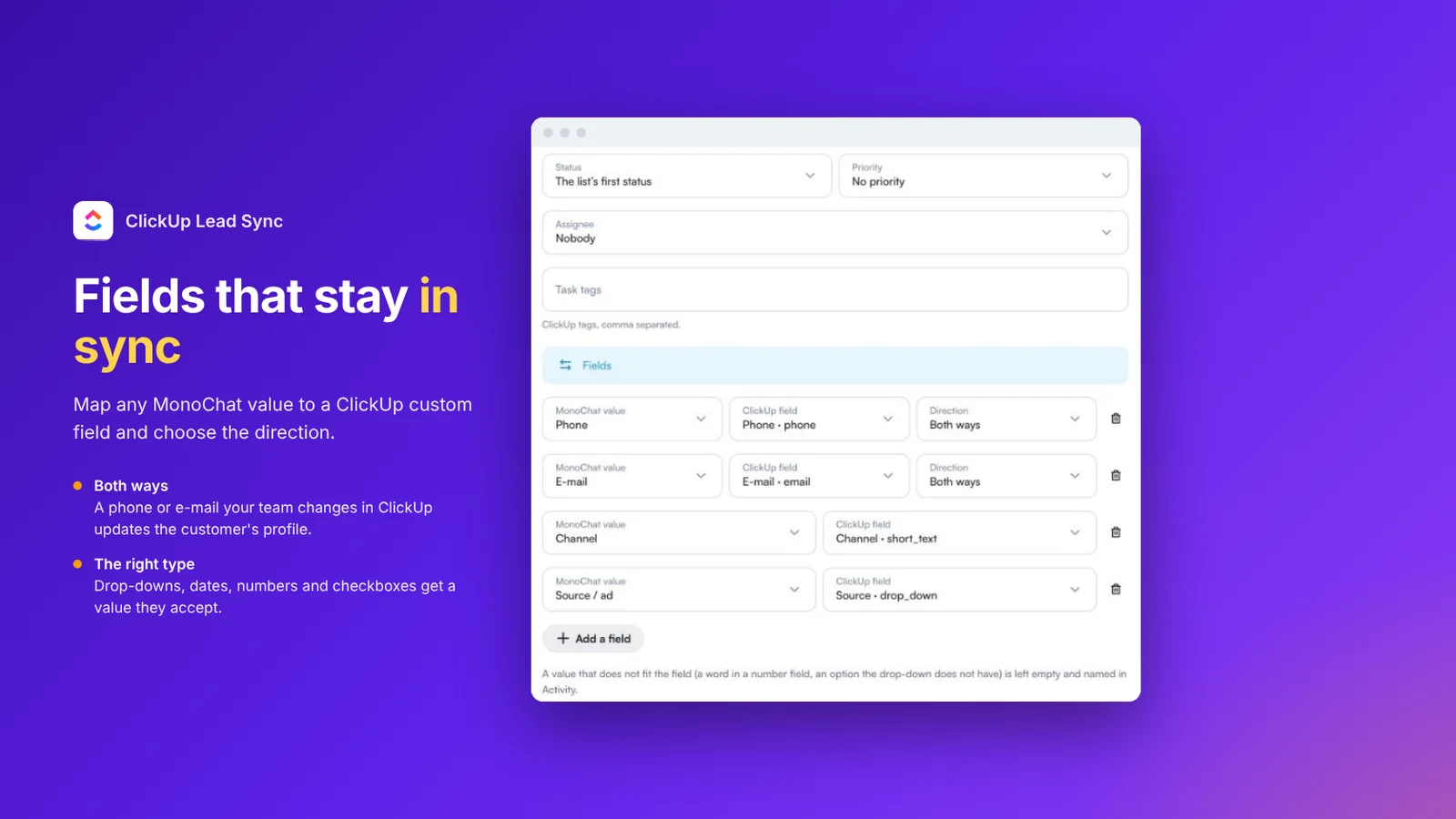
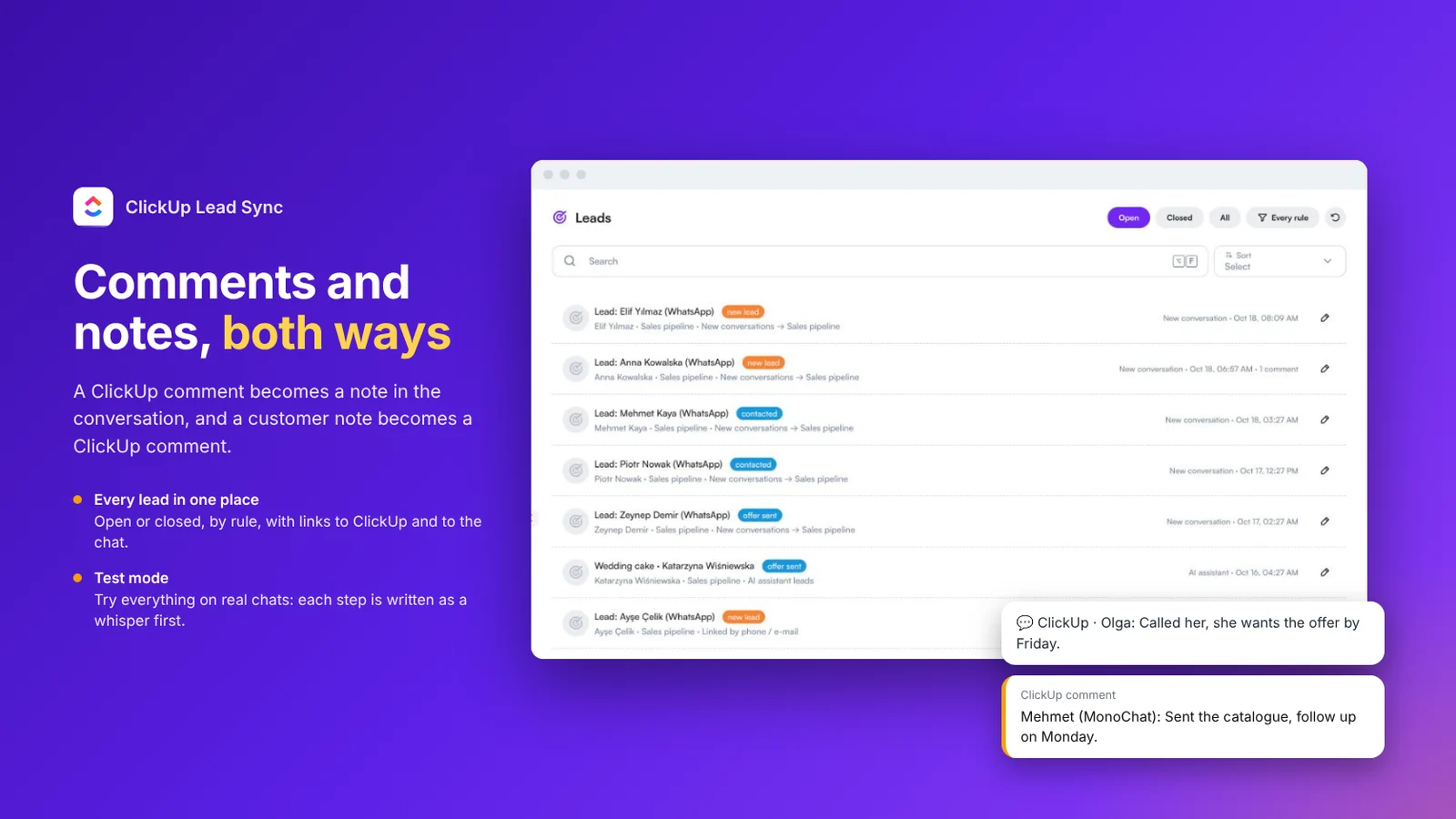
Un champ mappé (nom, téléphone, e-mail ou champ de profil CRM) peut être réglé sur « Dans les deux sens » : une modification d’un côté met à jour l’autre. Un nouveau commentaire ClickUp devient une note dans la conversation, et une note que votre équipe ajoute au client devient un commentaire sur la tâche ouverte.
Tout ce que vous utilisez une fois ClickUp Lead Sync installée.
Nom et description de la tâche à partir de modèles, statut, responsable (fixe, ou l’agent de la conversation), tags, priorité, et toute valeur MonoChat mappée vers un champ personnalisé ClickUp. Une valeur qui ne correspond pas à un champ est laissée vide et signalée dans le journal d’activité.
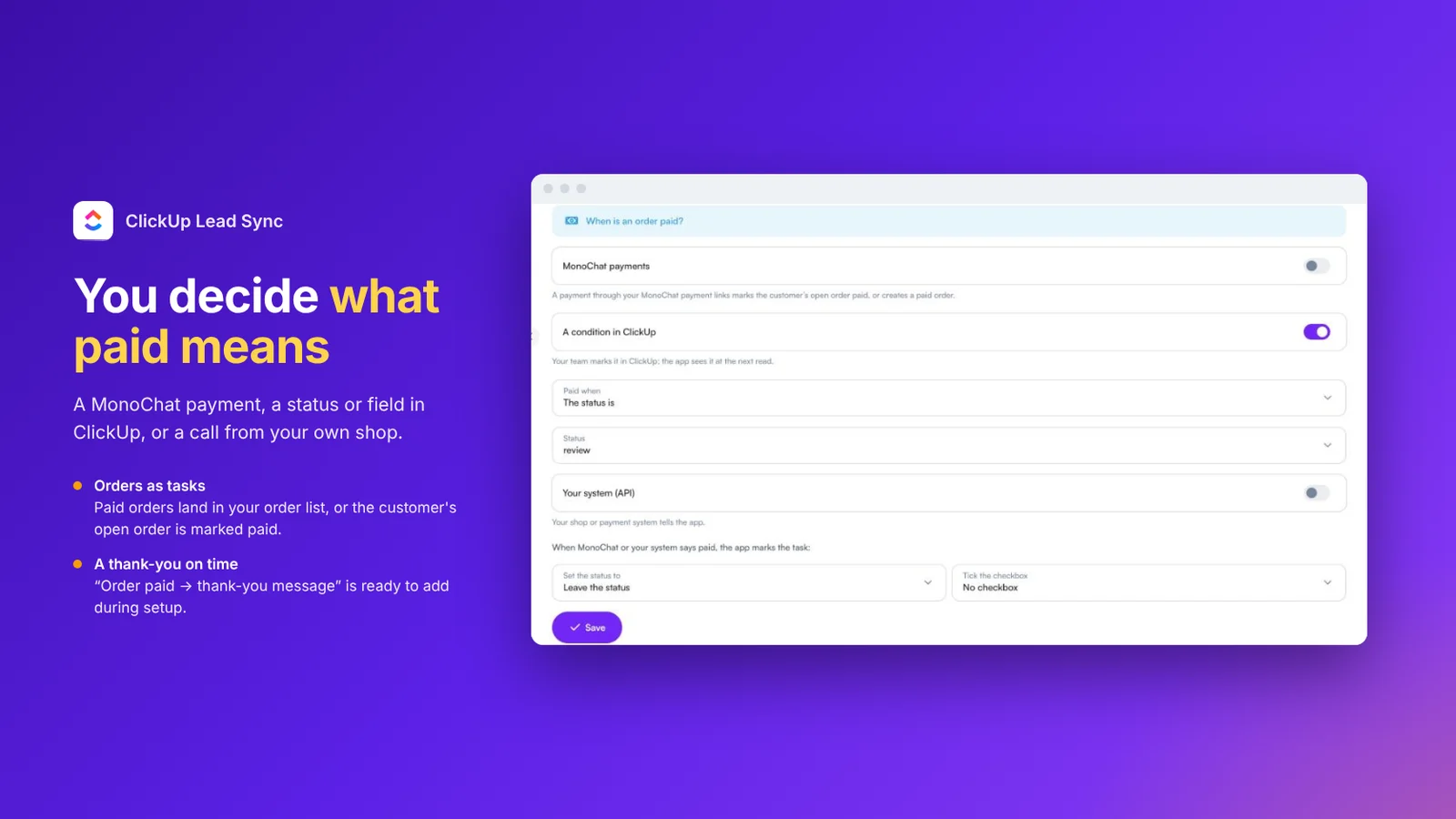
Les commandes payées deviennent des tâches dans votre liste de commandes, ou la commande ouverte du client est marquée comme payée. Le paiement est constaté par un paiement MonoChat, un statut ou un champ dans ClickUp, ou votre propre système via un simple appel API. « Commande payée → message de remerciement » est prêt à ajouter lors de la configuration.
Du texte libre tant que la conversation le permet, sinon votre modèle WhatsApp approuvé. Les clients qui portent un tag de désinscription ne reçoivent jamais de message de l’application.
Les canaux, la source (publicité ou organique), les horaires d’ouverture et les mots-clés déterminent quelles conversations deviennent des leads. Une règle peut attendre quelques minutes un numéro de téléphone ou un e-mail avant de créer la tâche.
La carte ClickUp affiche les tâches du client, leur statut et le dernier commentaire ClickUp, les ouvre dans ClickUp et permet à l’équipe d’envoyer la conversation comme lead ou de créer une commande en un clic.
Leads et commandes envoyés, réactions déclenchées et éventuelles erreurs. Le journal d’activité conserve 90 jours, et tout ce qui a échoué peut être relancé. Quand ClickUp demande à l’application de ralentir, le travail attend puis reprend tout seul.
De l’installation à votre première réponse client.
Installez ClickUp Lead Sync dans votre espace de travail. Des données d’exemple vous permettent de voir les écrans avant votre premier lead.
Collez un jeton API personnel ClickUp (ClickUp › Settings › Apps) et choisissez la liste pour vos leads, ainsi qu’une liste pour les commandes si vous les utilisez.
Choisissez ce qui crée un lead, mappez les valeurs MonoChat vers les champs ClickUp et ajoutez les réactions souhaitées quand une tâche change.
En mode test, rien n’est écrit dans ClickUp et rien n’est envoyé aux clients : chaque étape est écrite comme note interne (whisper) dans la conversation. Quand tout vous paraît correct, désactivez le mode test.
Guide pas à pas : tous les écrans et réglages de ClickUp Lead Sync
Nouveau sur MonoChat ? Cette action crée votre compte et votre espace de travail, puis installe ClickUp Lead Sync pour vous. Vous avez déjà un compte ? Connectez-vous et la page de l’application s’ouvre pour vous permettre de l’installer.
FAQ
Des réponses claires avant d’installer.
D’un jeton API personnel ClickUp (ClickUp › Settings › Apps) et d’une liste pour vos leads. La connexion avec votre identifiant ClickUp (OAuth) à la place d’un jeton est prévue.
Non. Si le même client a déjà une tâche ouverte issue de la règle, l’application y ajoute un commentaire au lieu de créer une nouvelle tâche.
L’application lit les modifications des listes qu’elle utilise toutes les 1, 5 ou 15 minutes, selon votre choix. Les mises à jour instantanées depuis ClickUp sont prévues.
Oui. « Commande payée → message de remerciement » est prêt à ajouter lors de la configuration. L’application envoie du texte libre tant que la conversation le permet, sinon votre modèle WhatsApp approuvé.
Oui. Avec l’offre Free, les champs personnalisés ne peuvent être utilisés qu’un nombre limité de fois ; une fois la limite atteinte, l’application crée quand même la tâche, écrit les valeurs des champs dans sa description et vous le signale sur l’écran Aujourd’hui.
Oui. En mode test, rien n’est écrit dans ClickUp et rien n’est envoyé aux clients ; chaque étape est écrite comme note interne (whisper) dans la conversation, ce qui vous permet de tout essayer sur de vrais chats.
Installez-les dans le même espace de travail.
Assistant IA
Indiquez l’adresse de votre site web et obtenez un assistant IA qui répond à vos clients sur WhatsApp, Instagram, Telegram ou le chat de votre site.

Réservation en salon
Un accueil IA pour salons qui prend les rendez-vous sur WhatsApp et Instagram, envoie des rappels et fait revenir les clients.

Réservation en studio
Une réception IA pour les studios de fitness, de pilates et de yoga : elle réserve cours et essais gratuits sur WhatsApp et Instagram, gère la liste d’attente et transforme les essais en abonnés.

Coordination des patients
Un coordinateur de patients IA pour les cliniques dentaires, esthétiques, de greffe de cheveux et d’ophtalmologie, qui répond dans toutes les langues sur WhatsApp et Instagram, envoie vos fiches de soins, prend des rendez-vous ou organise des rappels téléphoniques, et assure le suivi après le soin.

Location de voitures
Un guichet de réservation IA pour les loueurs de voitures : il donne des prix réels pour les dates demandées sur WhatsApp et Instagram, prend les réservations, collecte les photos du permis et de la pièce d’identité, envoie les rappels de retrait et de retour et gère les problèmes en route.
Immobilier
Un accueil IA pour les agences immobilières : il envoie les biens correspondants sous forme de cartes WhatsApp, planifie les visites avec des rappels, suit l’origine de chaque lead, lance des campagnes de lancement de programmes et gère le loyer, les documents et les réparations des locataires.

Concessionnaires et ateliers auto
Une réceptionniste IA pour les concessionnaires et les ateliers auto : elle envoie sur WhatsApp, sous forme de cartes, les voitures de votre stock qui correspondent à la demande, réserve les essais et les rendez-vous d’entretien, recueille les informations de reprise, fait valider les travaux supplémentaires d’un seul geste et envoie un lien de paiement quand la voiture est prête.

Hôtels et voyages
Une réception IA pour hôtels, resorts et agences de voyages qui indique vos vrais tarifs de chambres et envoie les chambres sous forme de cartes WhatsApp, réserve séjours, excursions, tables de restaurant et transferts aéroport, envoie des liens de paiement d’acompte et prend en charge les demandes des clients pendant leur séjour.

Éducation
Un service d’admissions IA pour les écoles de langues, centres de cours, établissements scolaires et universités : il recommande les programmes, réserve les cours d’essai et les tests de niveau, reçoit les candidatures et les documents dans le chat, et envoie des rappels d’échéances de frais avec des liens de paiement.

Services publics
Un guichet de services par IA pour les mairies et les institutions publiques : il prend les demandes des citoyens avec photos et localisation, les achemine vers les services avec un délai de traitement, tient les citoyens informés, réserve des rendez-vous en bureau et gère événements, annonces et enquêtes.

Associations
Un assistant IA pour les associations et fondations qui présente vos campagnes, recueille les dons dans la conversation avec un code et le moyen de payer, envoie reçus, photos et vidéos de terrain aux donateurs, et enregistre les bénévoles.

Retail
Un assistant IA pour les boutiques et les enseignes qui présente les produits et le stock par magasin, prend les réservations click & collect, suit les commandes, gère un club de fidélité avec points et coupons, et envoie des messages de campagne.

E-commerce
Un poste de service IA pour boutiques en ligne : il présente les produits avec un lien de paiement, suit les commandes, relance les paniers abandonnés, gère les demandes de retour et envoie des campagnes, connecté à Shopify ou à votre propre plateforme.
Marketing
Envoie des modèles de message WhatsApp aux personnes qui remplissent vos formulaires Lead Ads Facebook et Instagram, après le délai de votre choix, depuis le canal et le modèle que vous choisissez, et s’arrête dès qu’un membre de votre équipe ou le client a déjà pris le relais.

Marketing
Demande à vos clients un avis Google après leur visite, sur WhatsApp et vos autres canaux, dans leur propre langue, avec votre lien d’avis pour chaque établissement. Votre CRM, votre POS ou un fichier envoie les clients ; MonoChat envoie la demande au bon moment, de manière équitable.

Assistant IA
Créez un assistant IA à partir de votre site web : il apprend vos produits, vos politiques et vos FAQ, et répond aux clients sur WhatsApp et sur tous les canaux.

Outils IA et nœuds de flux
Outils IA et nœuds de flux prêts à l’emploi pour vos propres flux : recherche web, horaires d’ouverture, transfert, webhooks, routage et plus encore.
Productivité
Transformez les conversations en tâches : attribuez-les à votre équipe, suivez leur état, discutez-en avec des commentaires et définissez des rappels, juste à côté du chat.
API développeur
Envoyez des modèles WhatsApp approuvés depuis vos propres systèmes avec un seul appel API ; la conversation se poursuit ensuite dans MonoChat.

API développeur
Obtenez depuis vos propres systèmes un lien direct vers la conversation d’un client ; le client et la conversation sont créés s’ils n’existent pas encore.

Rapports
Voyez quelles publicités et quelles publications vous apportent des messages : chaque chat démarré depuis une publicité click-to-WhatsApp ou Instagram, par publicité, par jour et par canal.
Automatisez dès aujourd'hui
Installez-la gratuitement depuis cette page. Nouveau sur MonoChat ? Votre compte et votre espace de travail sont créés pour vous.
Sans carte bancaire • Résiliable à tout moment
Démarrez avec $150 de crédit MonoChat.
$150 pour démarrer.
Un code par entreprise, 30 jours pour l'utiliser, sans carte bancaire.