
Asistente de IA
MonoChat Start
Indique la dirección de su sitio web y obtenga un asistente de IA que atiende a sus clientes en WhatsApp, Instagram, Telegram o el chat de su web.
Integración
Convierte los leads y pedidos de sus conversaciones de MonoChat en tareas de ClickUp, y lleva de vuelta a MonoChat lo que su equipo cambia en ClickUp: un mensaje al cliente, una nota, una etiqueta, un evento para sus flujos, campos del perfil y comentarios.
¿Es nuevo en MonoChat? Esto crea su cuenta y su espacio de trabajo e instala ClickUp Lead Sync por usted. ¿Ya tiene una cuenta? Inicie sesión y se abrirá la página de la app para que la instale.

ClickUp Lead Sync
De MonoChat, Meta Business Partner oficial
Instalación gratuita
Leer la guía de ClickUp Lead Sync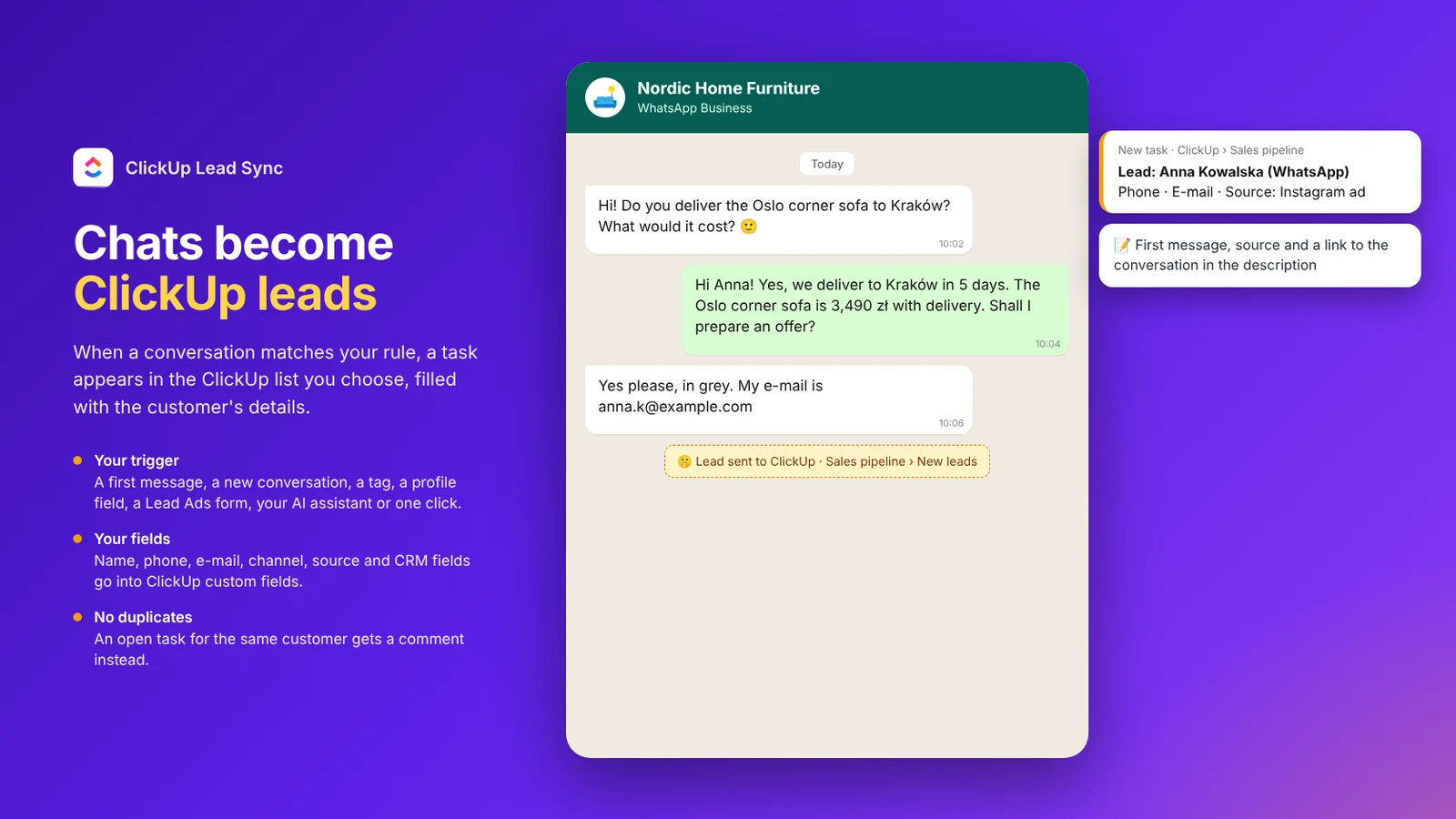
ClickUp Lead Sync conecta sus conversaciones de MonoChat con su ClickUp. Los leads y pedidos de sus chats se convierten en tareas de ClickUp, completadas tal y como trabaja su equipo.
Lo que su equipo cambia en ClickUp vuelve a MonoChat: un mensaje al cliente, una nota para el equipo, una etiqueta o un evento para sus propios flujos.
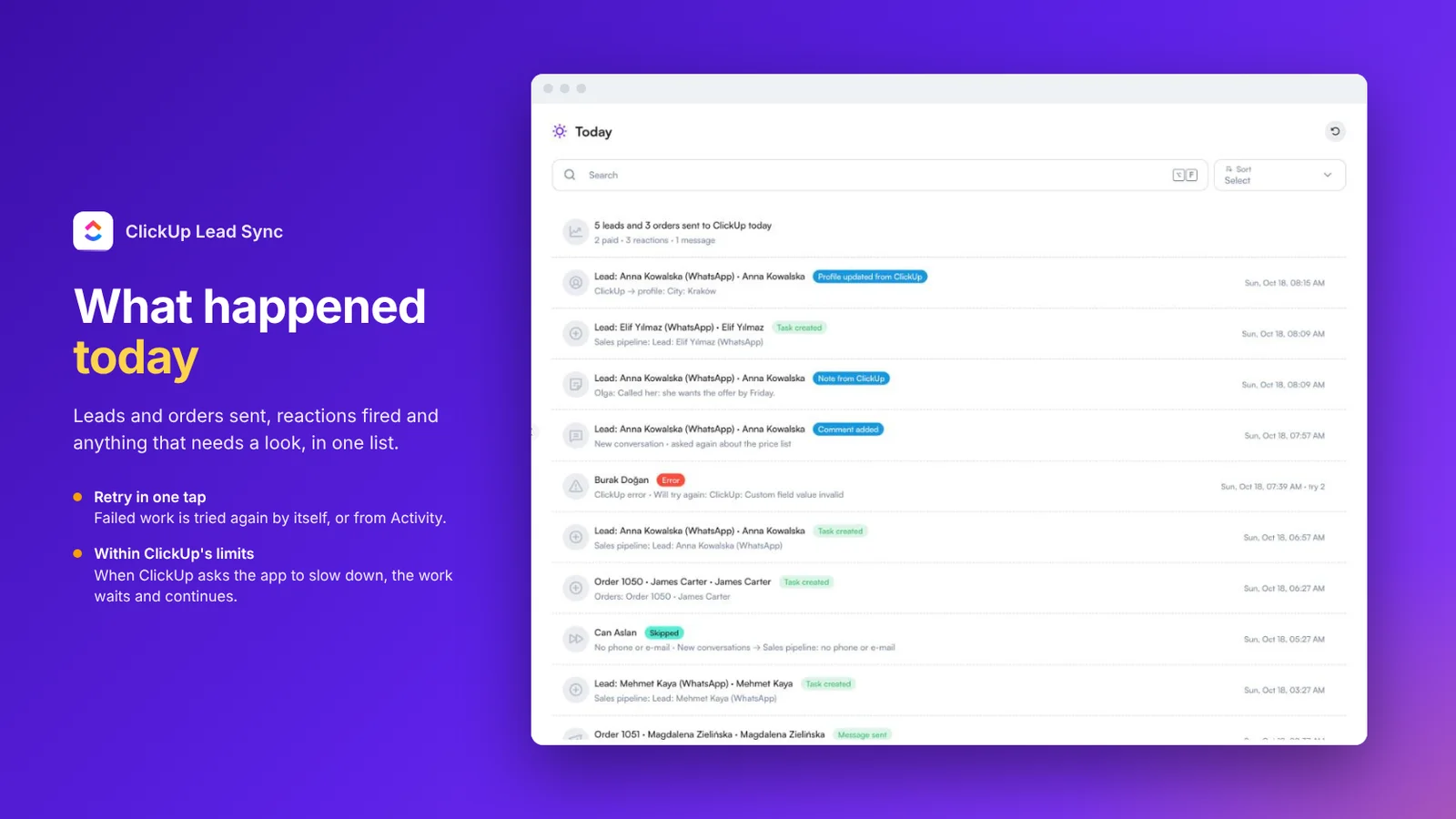
Una tarjeta de ClickUp junto a cada conversación muestra las tareas del cliente, y la pantalla Hoy muestra lo que se ha enviado, lo que se ha activado y todo lo que requiere revisión.
Una conversación nueva, el primer mensaje de un cliente nuevo, una etiqueta, un campo del perfil, un formulario de Lead Ads o su asistente de IA crea una tarea en la lista que usted elija. Si el mismo cliente ya tiene una tarea abierta de esa regla, la aplicación añade un comentario a esa tarea en lugar de crear una nueva.
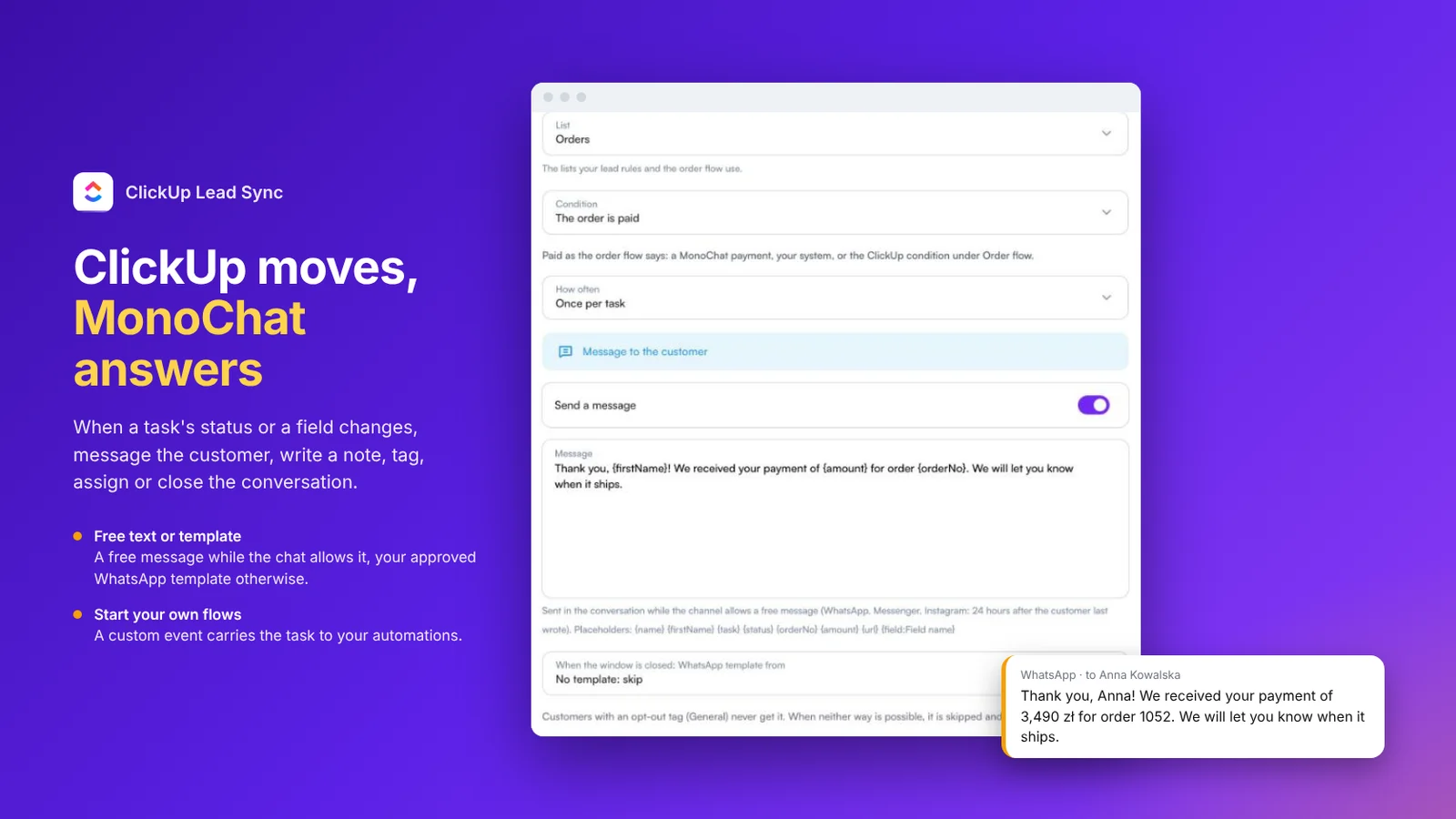
Cuando el estado de una tarea pasa al que usted elija, se cumple una condición de un campo o se paga un pedido, MonoChat puede enviar un mensaje al cliente, escribir una nota para el equipo, añadir o quitar etiquetas, asignar o cerrar la conversación, o iniciar sus propios flujos con un evento personalizado.
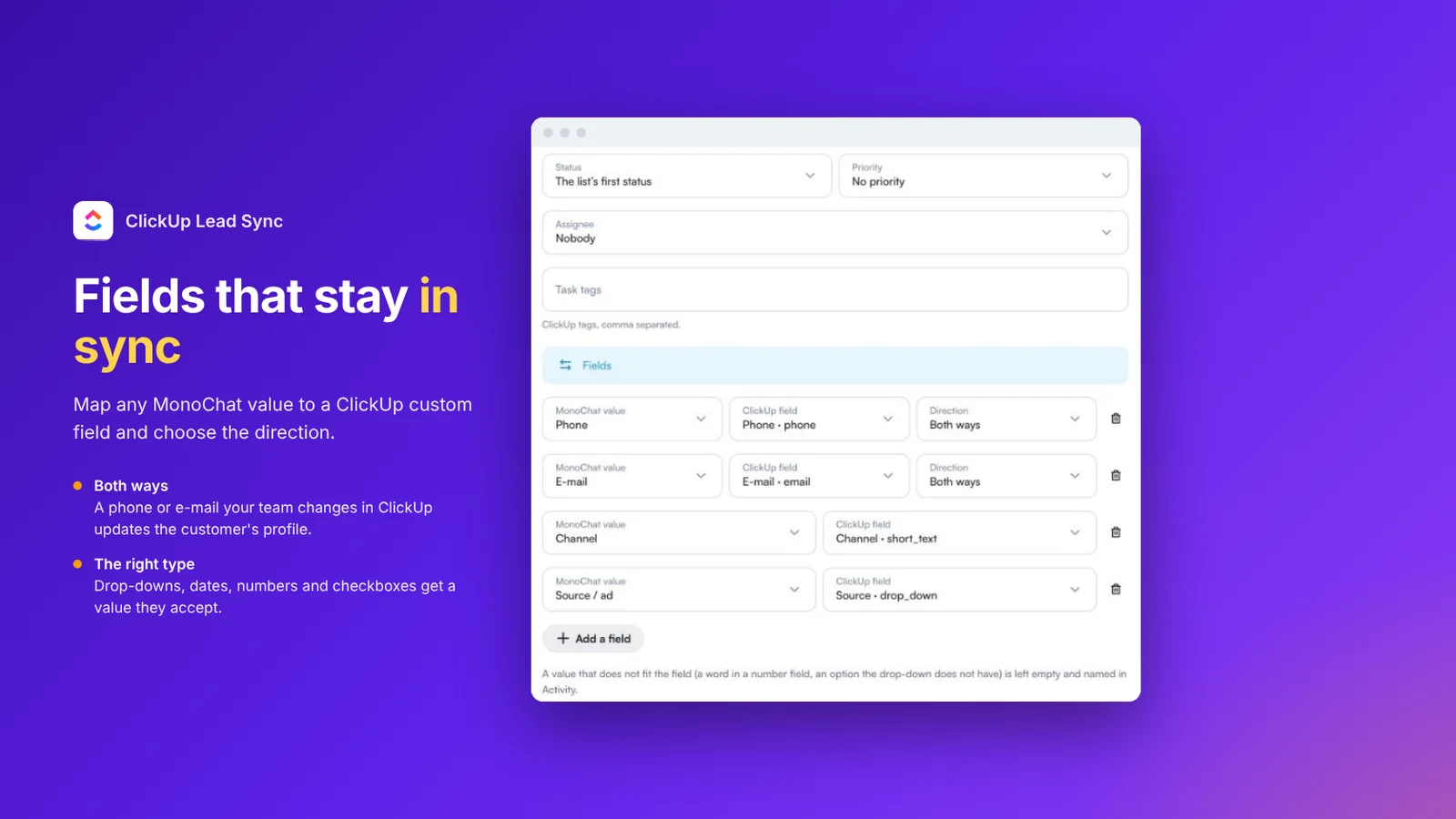
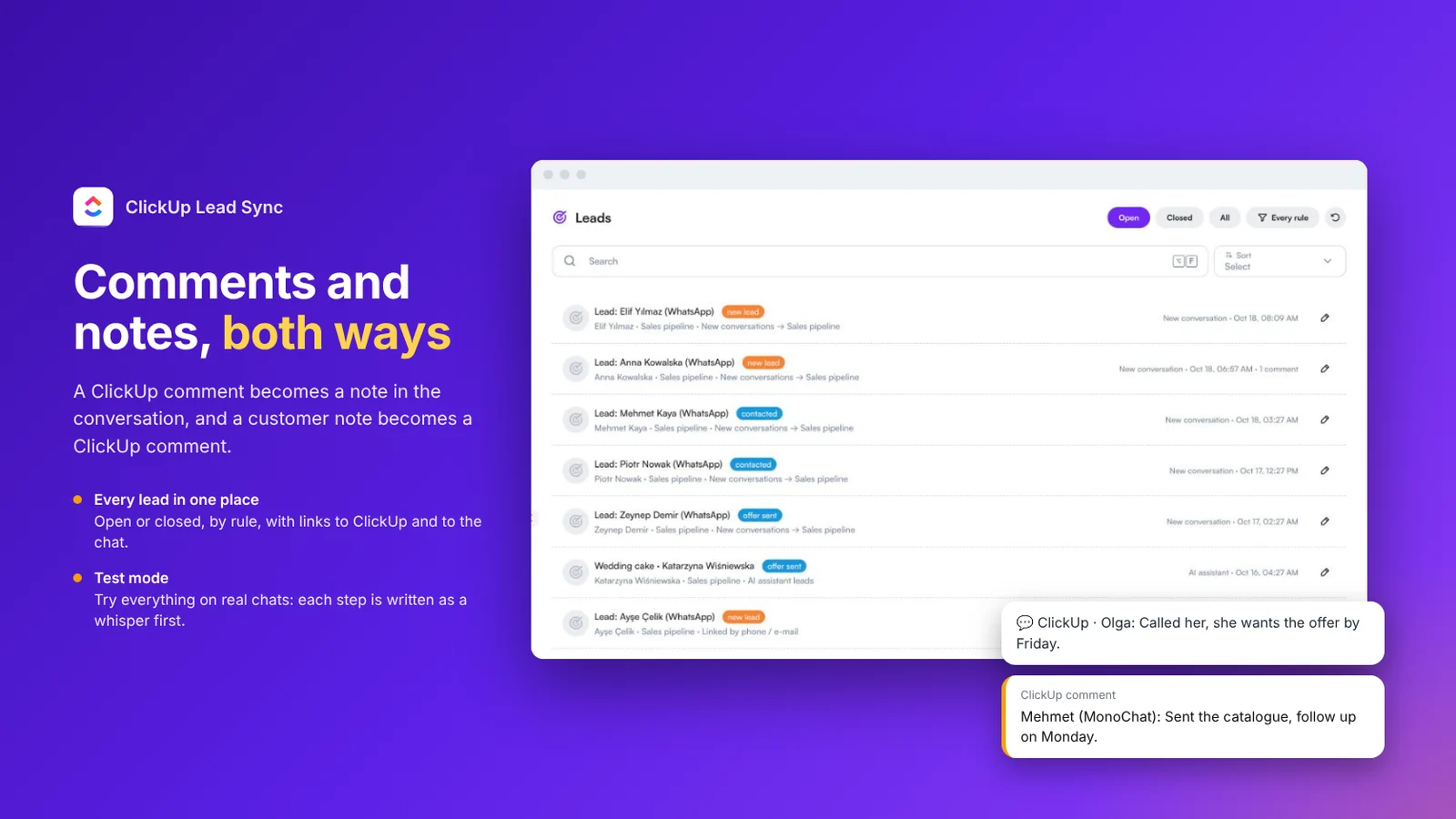
Un campo asignado de nombre, teléfono, e-mail o perfil del CRM puede configurarse como «En ambos sentidos», de modo que un cambio en un lado actualiza el otro. Un comentario nuevo en ClickUp se convierte en una nota en la conversación, y una nota que su equipo añade al cliente se convierte en un comentario en la tarea abierta.
Todo con lo que trabaja una vez instalado ClickUp Lead Sync.
Nombre y descripción de la tarea a partir de plantillas, estado, responsable (fijo o el agente de la conversación), etiquetas, prioridad y cualquier valor de MonoChat asignado a un campo personalizado de ClickUp. Un valor que no encaja en un campo se deja vacío y se muestra en el registro de actividad.
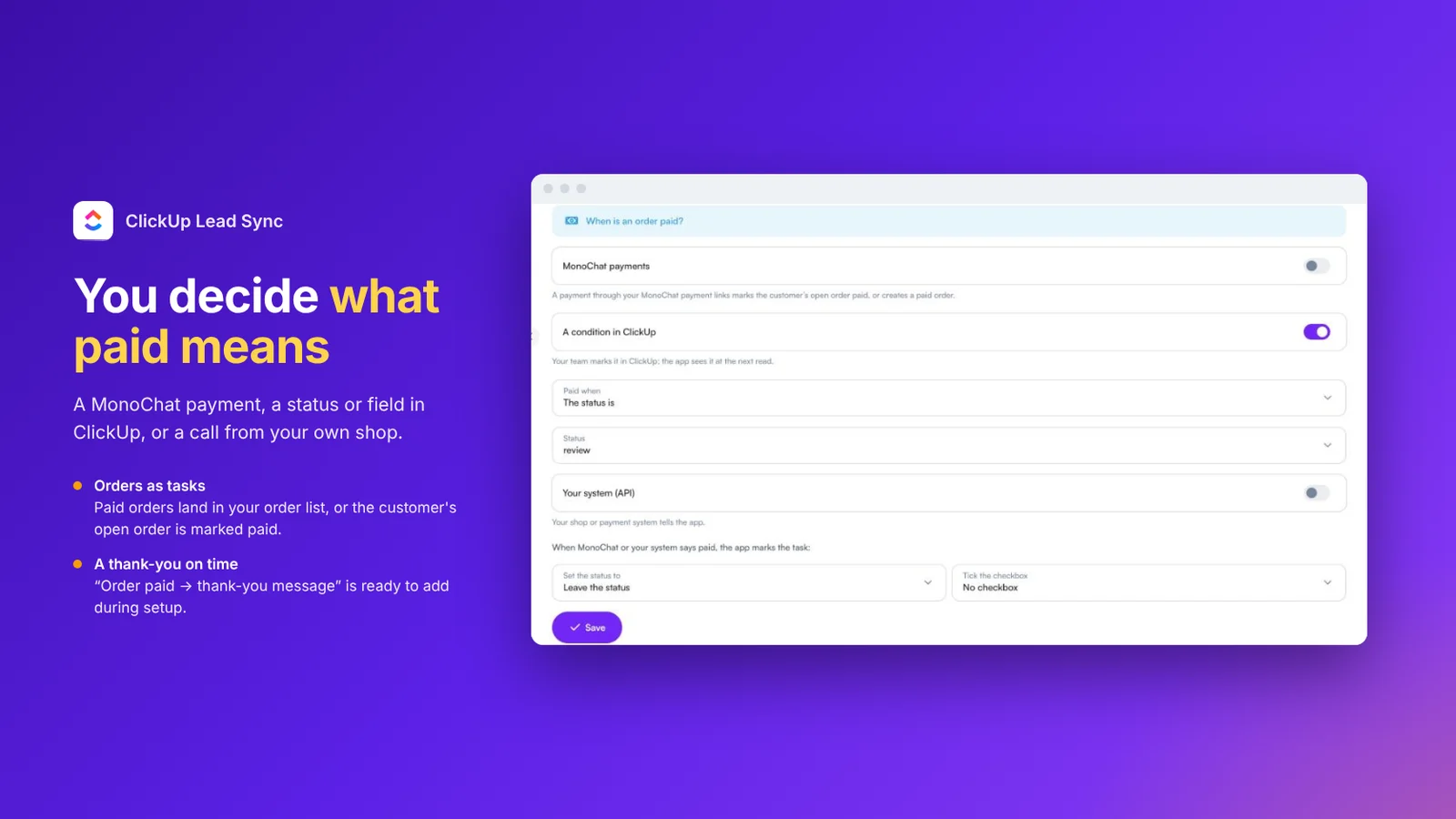
Los pedidos pagados se convierten en tareas en su lista de pedidos, o el pedido abierto del cliente se marca como pagado. Qué cuenta como pagado lo decide un pago de MonoChat, un estado o campo en ClickUp, o su propio sistema mediante una sencilla llamada a la API. «Pedido pagado → mensaje de agradecimiento» está listo para añadir durante la configuración.
Texto libre mientras la conversación lo permita y, si no, su plantilla de WhatsApp aprobada. Los clientes con una etiqueta de baja nunca reciben mensajes de la aplicación.
Los canales, el origen (anuncio u orgánico), el horario comercial y las palabras clave deciden qué conversaciones se convierten en leads. Una regla puede esperar unos minutos a un número de teléfono o un e-mail antes de crear la tarea.
La tarjeta de ClickUp muestra las tareas del cliente, su estado y el último comentario de ClickUp, las abre en ClickUp y permite al equipo enviar la conversación como lead o crear un pedido con un solo clic.
Leads y pedidos enviados, reacciones activadas y cualquier error. El registro de actividad se conserva 90 días y todo lo que haya fallado se puede reintentar. Cuando ClickUp pide a la aplicación que vaya más despacio, el trabajo espera y continúa por sí solo.
De la instalación a su primer cliente atendido.
Instale ClickUp Lead Sync en su espacio de trabajo. Los datos de ejemplo le permiten ver las pantallas antes de su primer lead.
Pegue un token de API personal de ClickUp (ClickUp › Settings › Apps) y elija la lista para sus leads, y otra para los pedidos si los utiliza.
Elija qué crea un lead, asigne los valores de MonoChat a los campos de ClickUp y añada las reacciones que desee cuando cambie una tarea.
En modo de prueba no se escribe nada en ClickUp ni se envía nada a los clientes; cada paso se registra como una nota interna (whisper) en la conversación. Cuando todo esté bien, desactive el modo de prueba.
Guía paso a paso: todas las pantallas y ajustes de ClickUp Lead Sync
¿Es nuevo en MonoChat? Esto crea su cuenta y su espacio de trabajo e instala ClickUp Lead Sync por usted. ¿Ya tiene una cuenta? Inicie sesión y se abrirá la página de la app para que la instale.
Preguntas frecuentes
Respuestas directas antes de instalar.
Un token de API personal de ClickUp (ClickUp › Settings › Apps) y una lista para sus leads. Está prevista la conexión con su inicio de sesión de ClickUp (OAuth) en lugar de un token.
No. Si el mismo cliente ya tiene una tarea abierta de la regla, la aplicación añade un comentario a esa tarea en lugar de crear una nueva.
La aplicación lee los cambios de las listas que utiliza cada 1, 5 o 15 minutos, según elija. Están previstas las actualizaciones instantáneas desde ClickUp.
Sí. «Pedido pagado → mensaje de agradecimiento» está listo para añadir durante la configuración. La aplicación envía texto libre mientras la conversación lo permita y, si no, su plantilla de WhatsApp aprobada.
Sí. En el plan Free, los campos personalizados solo pueden usarse un número limitado de veces; cuando se alcanza el límite, la aplicación igualmente crea la tarea, escribe los valores de los campos en su descripción y se lo indica en la pantalla Hoy.
Sí. En modo de prueba no se escribe nada en ClickUp ni se envía nada a los clientes; cada paso se registra como una nota interna (whisper) en la conversación, así que puede probarlo todo con chats reales.
Instálelas en el mismo espacio de trabajo.
Asistente de IA
Indique la dirección de su sitio web y obtenga un asistente de IA que atiende a sus clientes en WhatsApp, Instagram, Telegram o el chat de su web.

Reservas para salones
Una recepción con IA para salones que reserva citas por WhatsApp e Instagram, envía recordatorios y hace volver a los clientes.

Reservas para estudios
Una recepción con IA para estudios de fitness, pilates y yoga que reserva clases y clases de prueba gratuitas por WhatsApp e Instagram, gestiona la lista de espera y convierte las pruebas en socios.

Coordinación de pacientes
Un coordinador de pacientes con IA para clínicas dentales, estéticas, de trasplante capilar y oftalmológicas que responde en todos los idiomas en WhatsApp e Instagram, envía sus fichas de tratamiento, reserva citas o gestiona llamadas de vuelta, y hace el seguimiento después del tratamiento.

Reservas de alquiler de coches
Un mostrador de reservas con IA para empresas de alquiler de coches: da precios reales para las fechas pedidas por WhatsApp e Instagram, toma reservas, recoge fotos del carné de conducir y del documento de identidad, envía recordatorios de recogida y devolución y atiende los problemas en carretera.
Inmobiliaria
Una recepción con IA para agencias inmobiliarias que envía los inmuebles que encajan como tarjetas de WhatsApp, agenda visitas con recordatorios, registra de dónde viene cada contacto, lanza campañas de proyectos nuevos y gestiona el alquiler, los documentos y las reparaciones de los inquilinos.

Concesionarios y talleres
Una recepción con IA para concesionarios y talleres que envía por WhatsApp, en forma de tarjetas, los coches de su stock que encajan con lo que pide el cliente, reserva pruebas de conducción y visitas al taller, recoge los datos del coche de retoma, consigue la aprobación de trabajos adicionales con un toque y envía un enlace de pago cuando el coche está listo.

Hoteles y viajes
Una recepción con IA para hoteles, resorts y agencias de viajes que presupuesta las tarifas reales de sus habitaciones y las envía como tarjetas de WhatsApp, gestiona reservas de estancias, excursiones, mesas de restaurante y traslados al aeropuerto, envía enlaces de pago del depósito y atiende las solicitudes de los huéspedes durante su estancia.

Educación
Una oficina de admisiones con IA para escuelas de idiomas, centros de cursos, colegios y universidades que recomienda programas, reserva clases de prueba y pruebas de nivel, recibe solicitudes y documentos en el chat y envía recordatorios de cuotas con enlaces de pago.

Servicios públicos
Un servicio de atención con IA para ayuntamientos e instituciones públicas que recibe las solicitudes de los ciudadanos con fotos y ubicación, las deriva a los departamentos con un plazo de resolución, mantiene informados a los ciudadanos, da cita previa en las oficinas y gestiona eventos, avisos y encuestas.

ONG
Un asistente de IA para donantes de organizaciones benéficas y fundaciones: comparte sus campañas, recibe donaciones en el chat con un código y la forma de pago, envía recibos y fotos y vídeos del terreno a los donantes y registra voluntarios.

Retail
Un asistente de IA de tienda para comercios y cadenas que muestra productos y stock por tienda, recibe reservas de recogida en tienda (click & collect), sigue los pedidos, gestiona un club de fidelidad con puntos y cupones y envía mensajes de campaña.

Comercio electrónico
Un asistente de IA para tiendas online que muestra productos con enlace de pago, hace el seguimiento de pedidos, recupera carritos abandonados, gestiona devoluciones y envía mensajes de campaña, conectado a Shopify o a tu propia plataforma.
Marketing
Envía mensajes de plantilla de WhatsApp a las personas que rellenan sus formularios de Lead Ads de Facebook e Instagram, después del retraso que usted elija, desde el canal y la plantilla que seleccione, y se detiene cuando alguien de su equipo o el cliente ya ha tomado el control.

Marketing
Pide a sus clientes una reseña en Google después de su visita, por WhatsApp y sus otros canales, en su propio idioma, con su enlace de reseñas de cada sucursal. Su CRM, su POS o un archivo envía los clientes; MonoChat envía la solicitud en el momento adecuado y de forma justa.

Asistente de IA
Cree un asistente de IA a partir de su sitio web: aprende sus productos, políticas y preguntas frecuentes y responde a los clientes en WhatsApp y en todos los canales.

Herramientas de IA y nodos de flujo
Herramientas de IA y nodos de flujo listos para usar en sus propios flujos: búsqueda web, horario de apertura, traspaso, webhooks, enrutamiento y más.
Productividad
Convierta las conversaciones en tareas: asígnelas a su equipo, siga su estado, coméntelas y programe recordatorios, justo al lado del chat.
API para desarrolladores
Envíe plantillas de WhatsApp aprobadas desde sus propios sistemas con una sola llamada de API; la conversación continúa después en MonoChat.

API para desarrolladores
Obtenga un enlace directo a la conversación de un cliente desde sus propios sistemas; el cliente y la conversación se crean si aún no existen.

Informes
Descubra qué anuncios y publicaciones le traen mensajes: cada chat iniciado desde un anuncio click-to-WhatsApp o de Instagram, por anuncio, día y canal.
Empiece a automatizar hoy
Instálela gratis desde esta página. ¿Es nuevo en MonoChat? Su cuenta y su espacio de trabajo se crean por usted.
No se requiere tarjeta de crédito • Cancele cuando quiera
Empiece con 150 $ de crédito de MonoChat.
150 $ para empezar.
Un código por empresa, 30 días para canjearlo, sin necesidad de tarjeta.