
KI-Assistent
MonoChat Start
Verweisen Sie ihn auf Ihre Website und erhalten Sie einen KI-Assistenten, der Ihre Kunden auf WhatsApp, Instagram, Telegram oder im Web-Chat Ihrer Website beantwortet.
Integration
Macht aus Leads und Bestellungen in Ihren MonoChat-Gesprächen ClickUp-Aufgaben und bringt zurück zu MonoChat, was Ihr Team in ClickUp ändert: eine Nachricht an den Kunden, eine Notiz, ein Tag, ein Ereignis für Ihre Flows, Profilfelder und Kommentare.
Neu bei MonoChat? Dadurch werden Ihr Konto und Ihr Workspace erstellt und ClickUp Lead Sync wird für Sie installiert. Sie haben bereits ein Konto? Melden Sie sich an, dann öffnet sich die App-Seite und Sie können die App installieren.

ClickUp Lead Sync
Von MonoChat, einem offiziellen Meta Business Partner
Kostenlos installierbar
Anleitung zu ClickUp Lead Sync lesen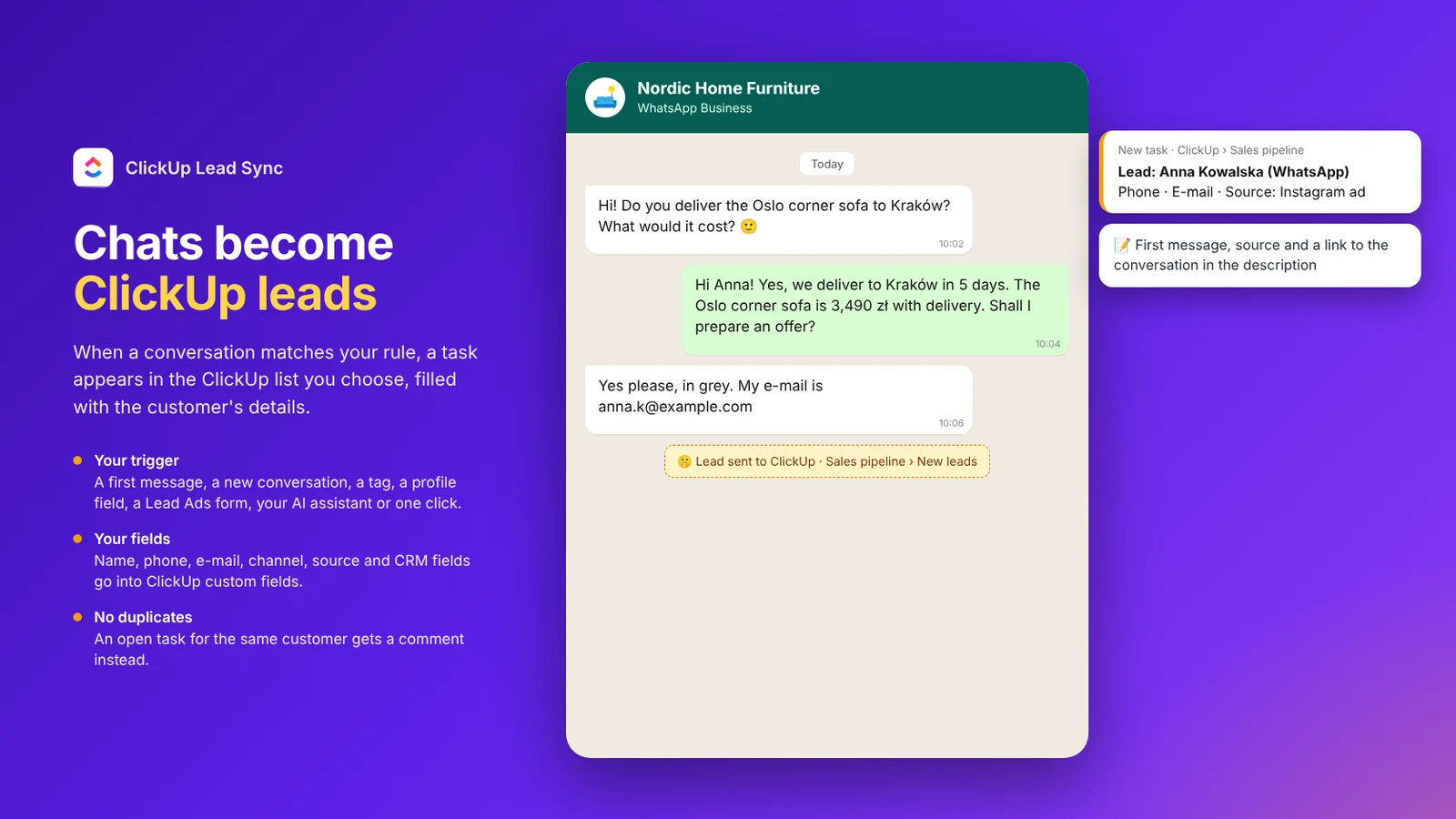
ClickUp Lead Sync verbindet Ihre MonoChat-Gespräche mit Ihrem ClickUp. Leads und Bestellungen aus Ihren Chats werden zu ClickUp-Aufgaben, ausgefüllt so, wie Ihr Team arbeitet.
Was Ihr Team in ClickUp ändert, kommt zurück zu MonoChat: eine Nachricht an den Kunden, eine Notiz für das Team, ein Tag oder ein Ereignis für Ihre eigenen Flows.
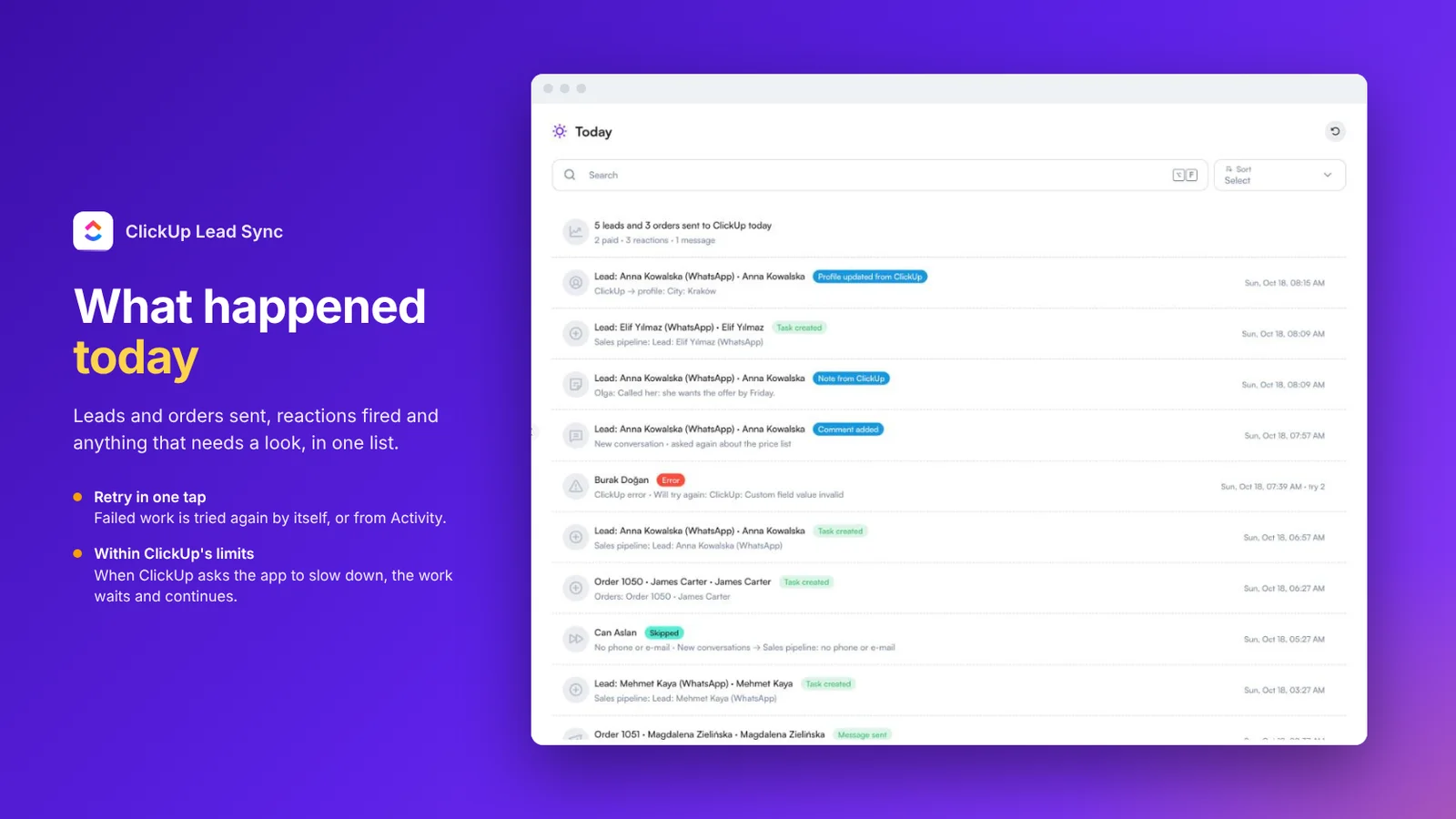
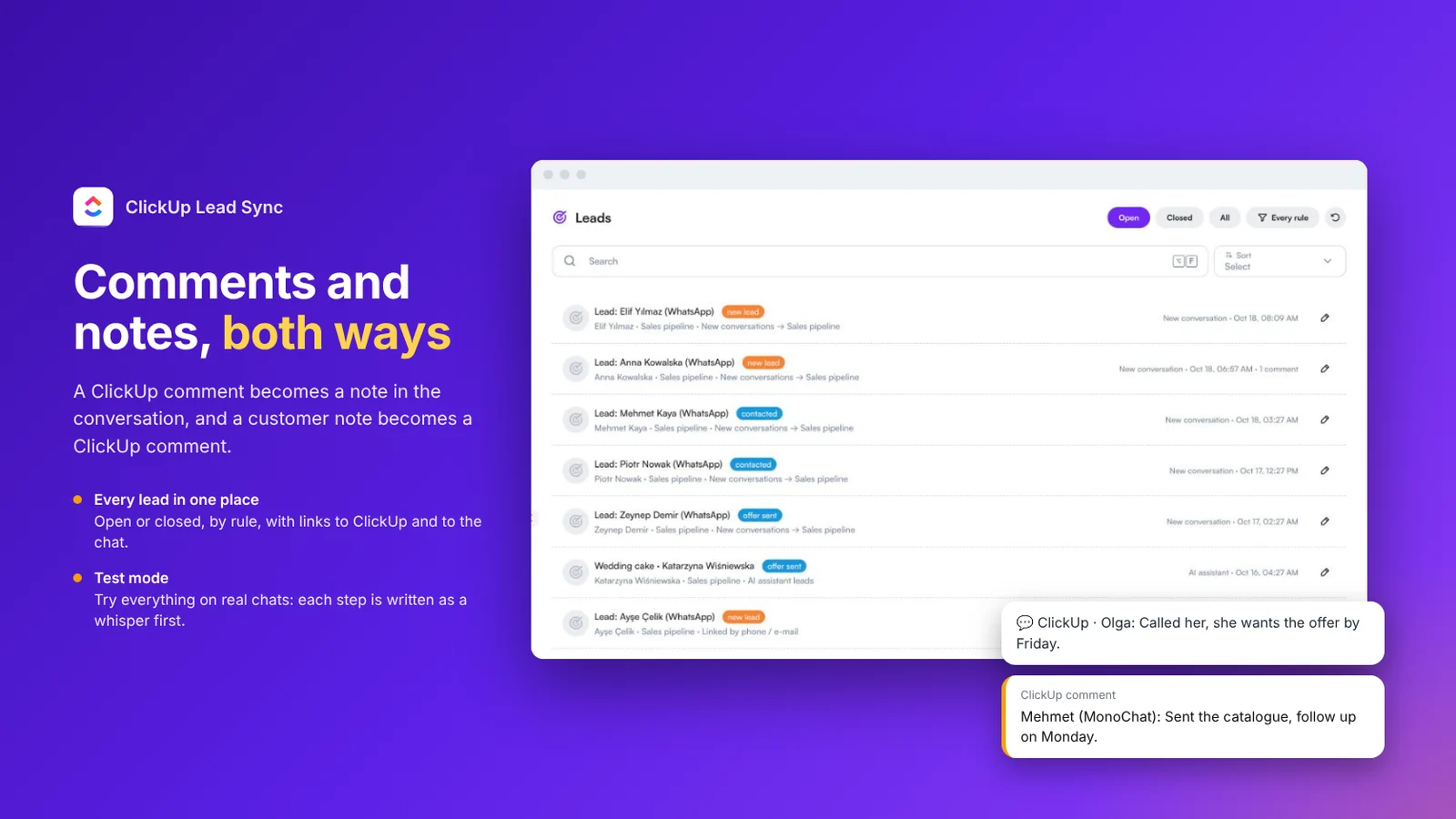
Eine ClickUp-Karte neben jedem Gespräch zeigt die Aufgaben des Kunden, und der Bildschirm Heute zeigt, was gesendet wurde, was ausgelöst wurde und was geprüft werden sollte.
Ein neues Gespräch, die erste Nachricht eines neuen Kunden, ein Tag, ein Profilfeld, ein Lead-Ads-Formular oder Ihr KI-Assistent erstellt eine Aufgabe in der Liste Ihrer Wahl. Hat derselbe Kunde bereits eine offene Aufgabe aus dieser Regel, fügt die App dort einen Kommentar hinzu, statt eine neue Aufgabe anzulegen.
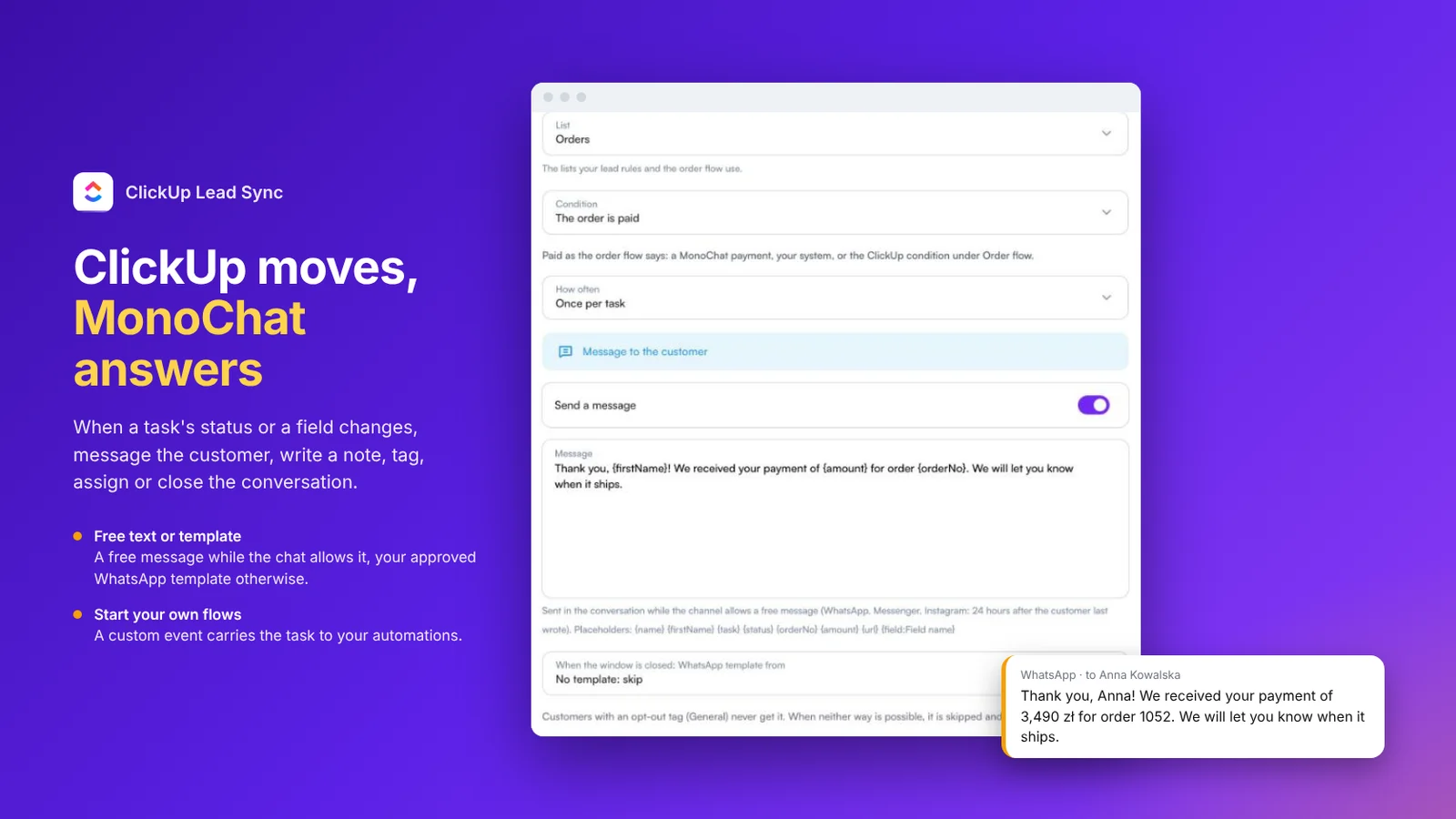
Wechselt der Status einer Aufgabe auf den von Ihnen gewählten, ist eine Feldbedingung erfüllt oder wird eine Bestellung bezahlt, kann MonoChat dem Kunden schreiben, eine Notiz für das Team anlegen, Tags hinzufügen oder entfernen, das Gespräch zuweisen oder schließen oder mit einem eigenen Ereignis Ihre Flows starten.
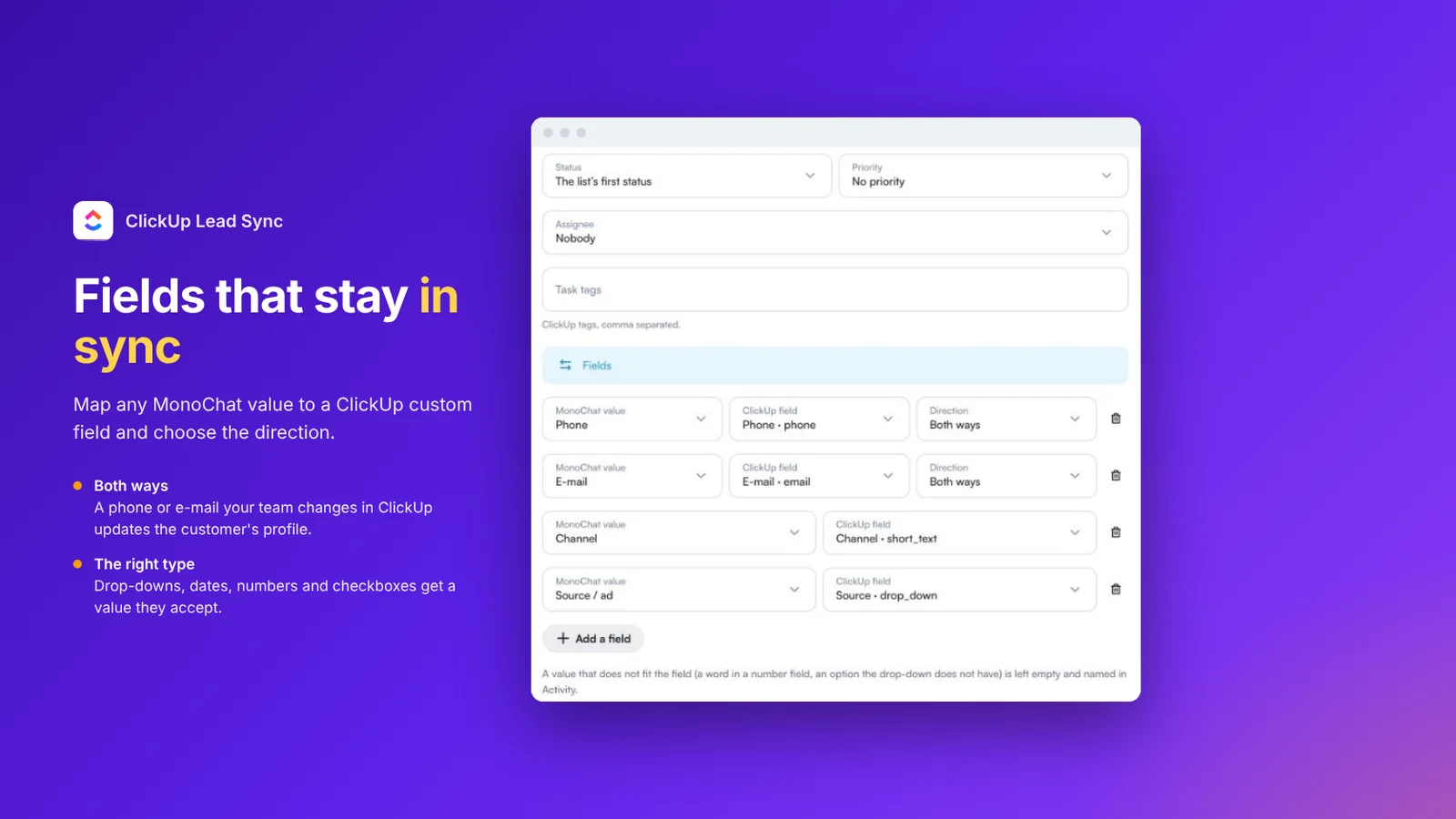
Ein zugeordnetes Feld für Name, Telefon, E-Mail oder CRM-Profil lässt sich auf „Beide Richtungen“ stellen, sodass eine Änderung auf einer Seite die andere aktualisiert. Ein neuer ClickUp-Kommentar wird zur Notiz im Gespräch, und eine Notiz, die Ihr Team beim Kunden hinzufügt, wird zum Kommentar in der offenen Aufgabe.
Alles, womit Sie arbeiten, sobald ClickUp Lead Sync installiert ist.
Aufgabenname und Beschreibung aus Vorlagen, Status, zuständige Person (fest oder der Agent im Gespräch), Tags, Priorität und jeder MonoChat-Wert, der einem benutzerdefinierten ClickUp-Feld zugeordnet ist. Ein Wert, der nicht in ein Feld passt, bleibt leer und wird im Aktivitätsprotokoll angezeigt.
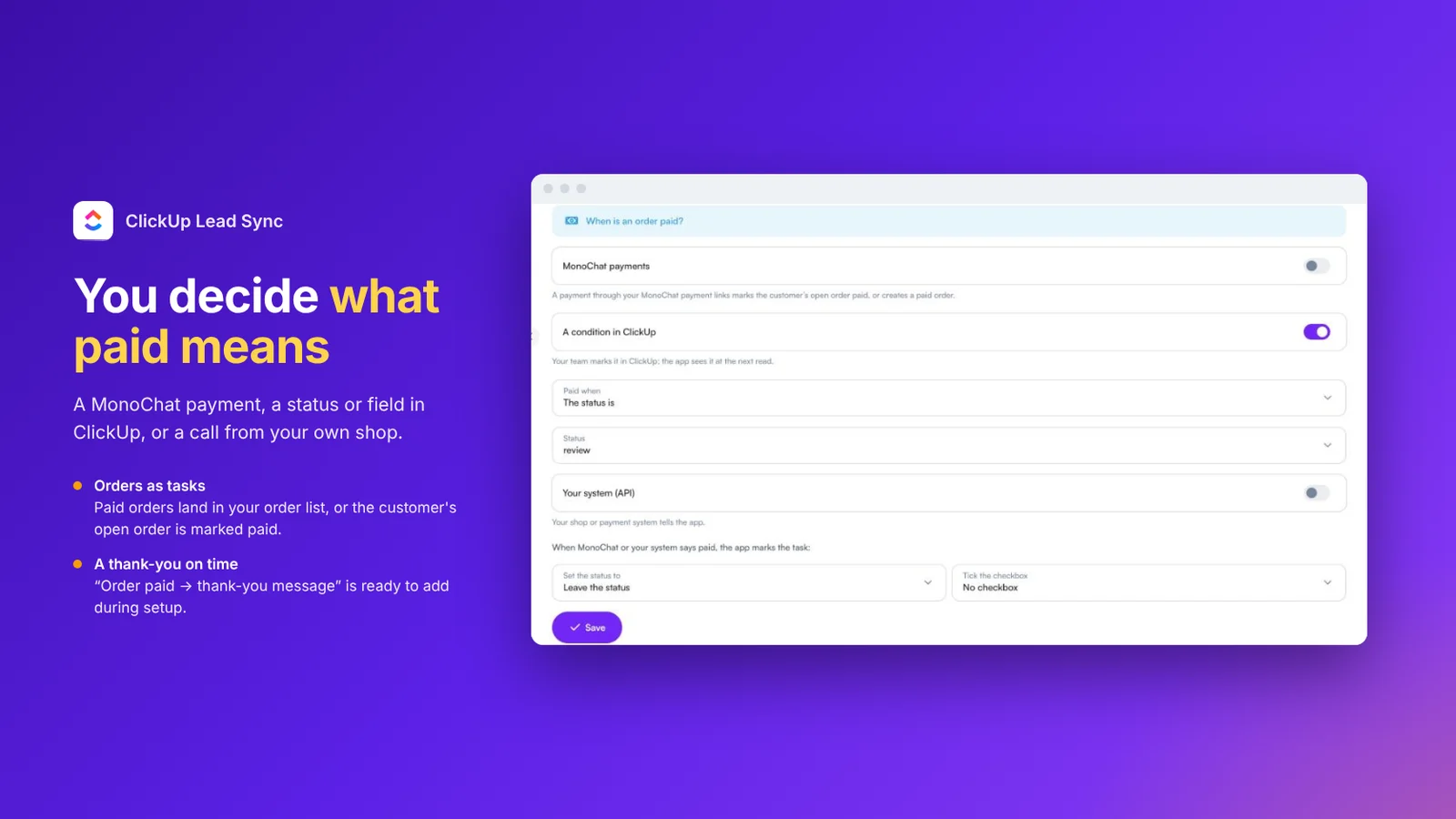
Bezahlte Bestellungen werden zu Aufgaben in Ihrer Bestellliste, oder die offene Bestellung des Kunden wird als bezahlt markiert. Ob bezahlt ist, entscheidet eine MonoChat-Zahlung, ein Status oder Feld in ClickUp oder Ihr eigenes System über einen einfachen API-Aufruf. „Bestellung bezahlt → Dankesnachricht“ lässt sich bei der Einrichtung direkt hinzufügen.
Freitext, solange das Gespräch es zulässt, sonst Ihre freigegebene WhatsApp-Vorlage. Kunden mit einem Opt-out-Tag erhalten von der App nie eine Nachricht.
Kanäle, Anzeigen- oder organische Quelle, Geschäftszeiten und Schlüsselwörter entscheiden, welche Gespräche zu Leads werden. Eine Regel kann einige Minuten auf eine Telefonnummer oder E-Mail-Adresse warten, bevor sie die Aufgabe erstellt.
Die ClickUp-Karte zeigt die Aufgaben des Kunden, ihren Status und den neuesten ClickUp-Kommentar, öffnet sie in ClickUp und lässt das Team das Gespräch mit einem Klick als Lead senden oder eine Bestellung anlegen.
Gesendete Leads und Bestellungen, ausgelöste Reaktionen und Fehler. Das Aktivitätsprotokoll wird 90 Tage aufbewahrt, und alles Fehlgeschlagene lässt sich erneut versuchen. Bittet ClickUp die App, langsamer zu werden, wartet die Arbeit und läuft von selbst weiter.
Von der Installation bis zum ersten beantworteten Kunden.
Installieren Sie ClickUp Lead Sync in Ihrem Workspace. Beispieldaten zeigen Ihnen die Ansichten, bevor Ihr erster Lead eintrifft.
Fügen Sie ein persönliches ClickUp-API-Token ein (ClickUp › Settings › Apps) und wählen Sie die Liste für Ihre Leads sowie, falls Sie sie nutzen, eine für Bestellungen.
Legen Sie fest, was einen Lead erzeugt, ordnen Sie MonoChat-Werte ClickUp-Feldern zu und fügen Sie die Reaktionen hinzu, die bei einer Aufgabenänderung erfolgen sollen.
Im Testmodus wird nichts in ClickUp geschrieben und nichts an Kunden gesendet; jeder Schritt wird als Whisper (interne Notiz) ins Gespräch geschrieben. Wenn alles passt, schalten Sie den Testmodus aus.
Schritt-für-Schritt-Anleitung: alle Ansichten und Einstellungen von ClickUp Lead Sync
Neu bei MonoChat? Dadurch werden Ihr Konto und Ihr Workspace erstellt und ClickUp Lead Sync wird für Sie installiert. Sie haben bereits ein Konto? Melden Sie sich an, dann öffnet sich die App-Seite und Sie können die App installieren.
FAQ
Klare Antworten vor der Installation.
Ein persönliches ClickUp-API-Token (ClickUp › Settings › Apps) und eine Liste für Ihre Leads. Die Verbindung über Ihr ClickUp-Login (OAuth) statt eines Tokens ist geplant.
Nein. Hat derselbe Kunde bereits eine offene Aufgabe aus dieser Regel, fügt die App dort einen Kommentar hinzu, statt eine neue Aufgabe zu erstellen.
Die App liest die Änderungen der genutzten Listen je nach Einstellung alle 1, 5 oder 15 Minuten. Sofortige Updates aus ClickUp sind geplant.
Ja. „Bestellung bezahlt → Dankesnachricht“ lässt sich bei der Einrichtung direkt hinzufügen. Die App sendet Freitext, solange das Gespräch es zulässt, und sonst Ihre freigegebene WhatsApp-Vorlage.
Ja. Im Free-Plan lassen sich benutzerdefinierte Felder nur begrenzt oft verwenden; ist das Limit erreicht, erstellt die App die Aufgabe trotzdem, schreibt die Feldwerte in die Beschreibung und informiert Sie auf dem Bildschirm Heute.
Ja. Im Testmodus wird nichts in ClickUp geschrieben und nichts an Kunden gesendet; jeder Schritt wird als Whisper (interne Notiz) ins Gespräch geschrieben, sodass Sie alles an echten Chats ausprobieren können.
Installieren Sie sie im selben Workspace.
KI-Assistent
Verweisen Sie ihn auf Ihre Website und erhalten Sie einen KI-Assistenten, der Ihre Kunden auf WhatsApp, Instagram, Telegram oder im Web-Chat Ihrer Website beantwortet.

Salon-Terminbuchung
Eine KI-Rezeption für Salons, die Termine über WhatsApp und Instagram bucht, Erinnerungen verschickt und Kundschaft zurückholt.
Studio-Buchung
Eine KI-Rezeption für Fitness-, Pilates- und Yogastudios: Sie bucht Kurse und Probetrainings über WhatsApp und Instagram, führt die Warteliste und macht aus Probetrainings Mitglieder.

Patientenkoordination
Ein KI-Patientenkoordinator für Zahn-, Ästhetik-, Haartransplantations- und Augenkliniken, der auf WhatsApp und Instagram in jeder Sprache antwortet, Ihre Behandlungskarten sendet, Termine bucht oder Rückrufe einrichtet und nach der Behandlung nachfasst.
Mietwagen-Buchung
Eine KI-Buchungsstelle für Autovermietungen: Sie nennt über WhatsApp und Instagram echte Preise für die gewünschten Daten, nimmt Buchungen an, sammelt Fotos von Führerschein und Ausweis, sendet Erinnerungen zu Abholung und Rückgabe und kümmert sich um Pannen unterwegs.
Immobilien
Ein KI-Empfang für Immobilienmakler, der passende Objekte als WhatsApp-Karten sendet, Besichtigungen mit Erinnerungen bucht, nachverfolgt, woher jeder Interessent kommt, Projektstart-Kampagnen durchführt und sich um Miete, Unterlagen und Reparaturen der Mieter kümmert.

Autohändler & Werkstätten
Ein KI-Empfang für Autohändler und Werkstätten: schickt passende Fahrzeuge aus Ihrem Bestand als WhatsApp-Karten, bucht Probefahrten und Werkstatttermine, nimmt Inzahlungnahme-Daten auf, holt Zusatzarbeiten mit einem Fingertipp frei und sendet einen Zahlungslink, wenn das Fahrzeug fertig ist.

Hotels & Reisen
Eine KI-Rezeption für Hotels, Resorts und Reisebüros, die Ihre echten Zimmerpreise nennt und Zimmer als WhatsApp-Karten sendet, Aufenthalte, Touren, Restauranttische und Flughafentransfers bucht, Links für Anzahlungen verschickt und Wünsche der Gäste während des Aufenthalts entgegennimmt.

Bildung
Ein KI-Aufnahmebüro für Sprachschulen, Kurszentren, Schulen und Universitäten, das Programme empfiehlt, Probestunden und Einstufungstests bucht, Anmeldungen und Unterlagen im Chat entgegennimmt und Erinnerungen an Gebührenraten mit Zahlungslinks verschickt.

Öffentliche Dienste
Ein KI-Servicedesk für Kommunen und öffentliche Einrichtungen: nimmt Bürgeranliegen mit Foto und Standort auf, leitet sie mit einer Bearbeitungsfrist an die Fachbereiche weiter, hält Bürgerinnen und Bürger auf dem Laufenden, vergibt Termine in den Ämtern und führt Veranstaltungen, Bekanntmachungen und Umfragen durch.

Non-Profit
Ein KI-Spendenbüro für Hilfsorganisationen und Stiftungen: teilt Ihre Kampagnen, nimmt Spenden im Chat mit Code und Zahlungsweg entgegen, schickt Spendern Quittungen sowie Fotos und Videos aus dem Einsatzgebiet und registriert Freiwillige.
Einzelhandel
Ein KI-Filialbüro für Geschäfte und Ketten: zeigt Produkte und den Bestand pro Filiale, nimmt Click-&-Collect-Reservierungen entgegen, verfolgt Bestellungen, führt einen Treueclub mit Punkten und Gutscheinen und versendet Kampagnennachrichten.
E-Commerce
Ein KI-Shop-Desk für Online-Shops: zeigt Produkte mit Checkout-Link, verfolgt Bestellungen, holt abgebrochene Warenkörbe zurück, bearbeitet Retourenanfragen und versendet Kampagnennachrichten – angebunden an Shopify oder Ihre eigene Plattform.
Marketing
Sendet WhatsApp-Vorlagennachrichten an Personen, die Ihre Facebook- und Instagram-Lead-Ads-Formulare ausfüllen, nach der von Ihnen gewählten Verzögerung, über den Kanal und die Vorlage Ihrer Wahl, und stoppt, sobald jemand aus Ihrem Team oder der Kunde die Konversation übernommen hat.

Marketing
Bittet Ihre Kunden nach ihrem Besuch um eine Google-Bewertung, auf WhatsApp und Ihren anderen Kanälen, in ihrer eigenen Sprache, mit Ihrem Bewertungslink für jede Filiale. Ihr CRM, Ihr POS oder eine Datei liefert die Kunden; MonoChat sendet die Anfrage zum richtigen Zeitpunkt und auf faire Weise.
KI-Assistent
Erstellen Sie aus Ihrer Website einen KI-Assistenten: Er lernt Ihre Produkte, Richtlinien und FAQs kennen und beantwortet Kundenfragen auf WhatsApp und allen Kanälen.
KI-Tools & Flow-Nodes
Fertige KI-Tools und Flow-Nodes für Ihre eigenen Flows: Websuche, Öffnungszeiten, Übergabe, Webhooks, Routing und mehr.
Produktivität
Machen Sie aus Konversationen Aufgaben: Weisen Sie sie Ihrem Team zu, verfolgen Sie ihren Status, besprechen Sie sie in Kommentaren und setzen Sie Erinnerungen, direkt neben dem Chat.
Entwickler-API
Senden Sie genehmigte WhatsApp-Vorlagen aus Ihren eigenen Systemen mit einem API-Aufruf; die Konversation wird danach in MonoChat fortgesetzt.
Entwickler-API
Erhalten Sie aus Ihren eigenen Systemen einen direkten Link zur Konversation eines Kunden; Kunde und Konversation werden angelegt, falls sie noch nicht existieren.
Berichte
Sehen Sie, welche Anzeigen und Beiträge Ihnen Nachrichten bringen: jeder Chat, der über eine Click-to-WhatsApp- oder Instagram-Anzeige gestartet wurde, nach Anzeige, Tag und Kanal.
Noch heute automatisieren
Installieren Sie die App kostenlos auf dieser Seite. Neu bei MonoChat? Ihr Konto und Ihr Workspace werden für Sie erstellt.
Keine Kreditkarte erforderlich • Jederzeit kündbar
Starten Sie mit $150 MonoChat-Guthaben.
$150 zum Start.
Ein Code pro Unternehmen, 30 Tage einlösbar, keine Karte nötig.