
KI-Assistent
MonoChat Start
Verweisen Sie ihn auf Ihre Website und erhalten Sie einen KI-Assistenten, der Ihre Kunden auf WhatsApp, Instagram, Telegram oder im Web-Chat Ihrer Website beantwortet.
Studio-Buchung
Eine KI-Rezeption für Fitness-, Pilates- und Yogastudios: Sie bucht Kurse und Probetrainings über WhatsApp und Instagram, führt die Warteliste und macht aus Probetrainings Mitglieder.
Neu bei MonoChat? Dadurch werden Ihr Konto und Ihr Workspace erstellt und Studio Assistant wird für Sie installiert. Sie haben bereits ein Konto? Melden Sie sich an, dann öffnet sich die App-Seite und Sie können die App installieren.

Studio Assistant
Von MonoChat, einem offiziellen Meta Business Partner
Kostenlos installierbar
Anleitung zu Studio Assistant lesen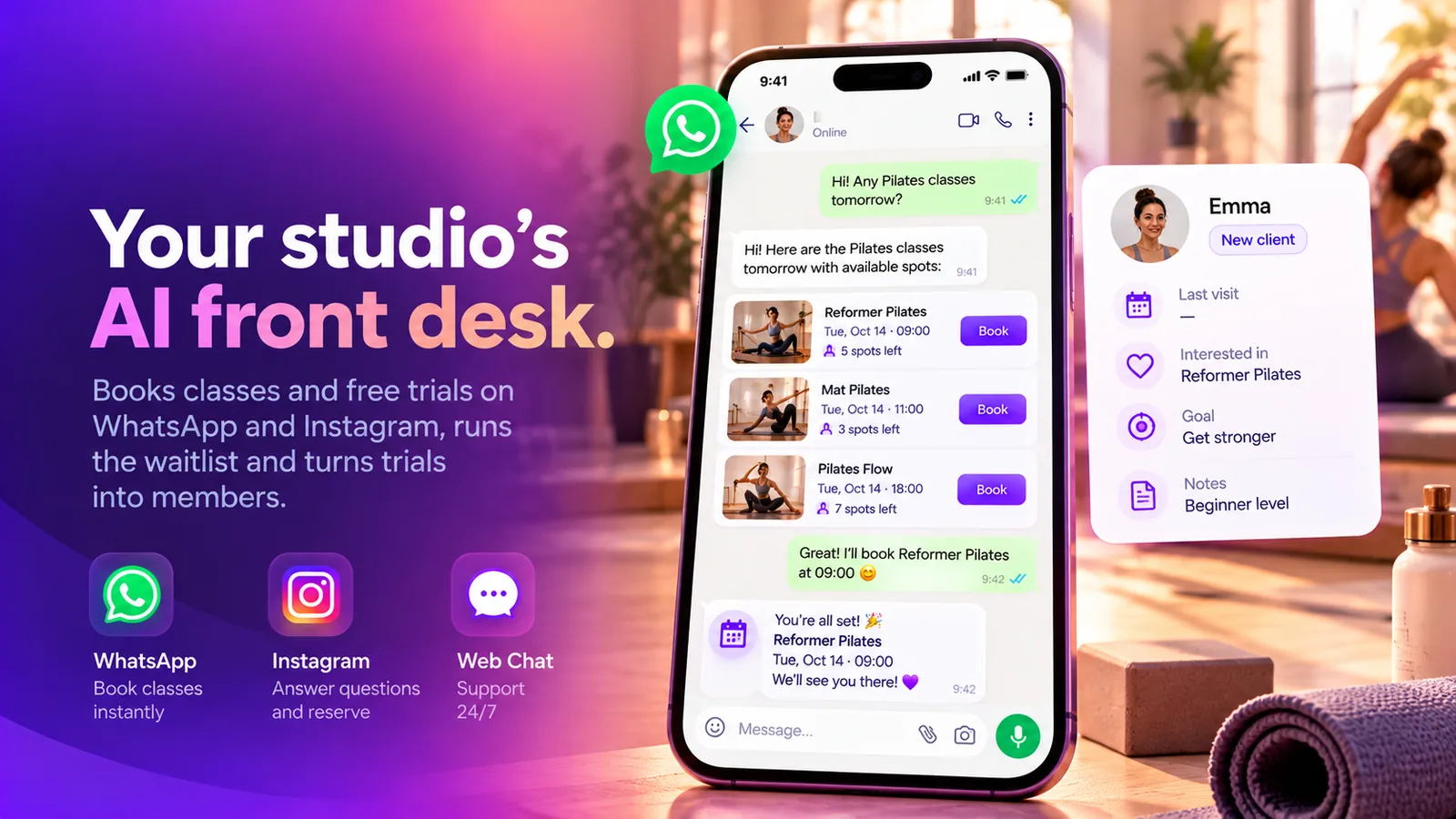
Studio Assistant ist die Rezeption eines Pilates-, Yoga- oder Tanzstudios, eines Boutique-Fitnessstudios oder eines Gyms mit Gruppenkursen – auf WhatsApp, Instagram und im Web-Chat.
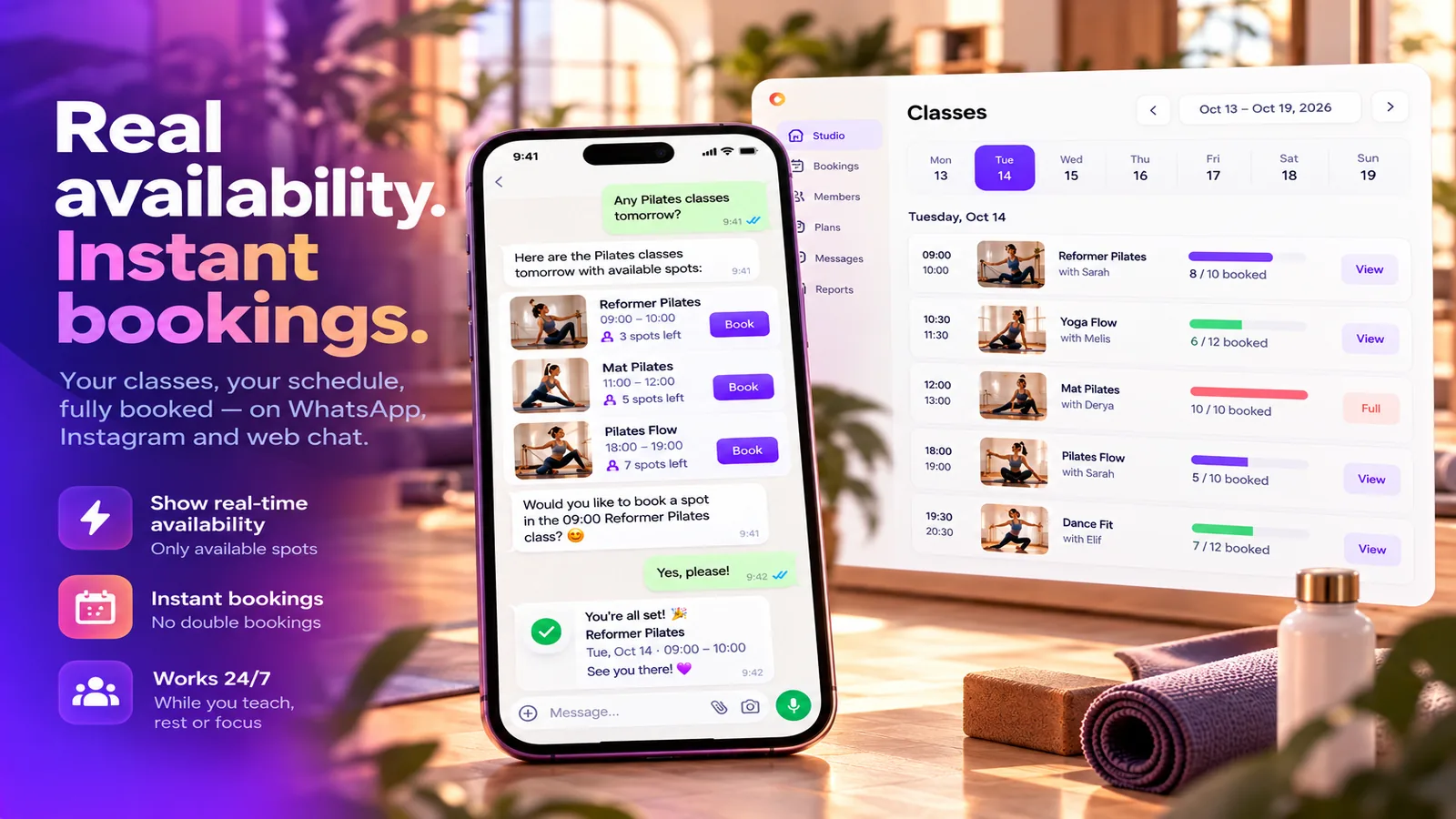
Er beantwortet Fragen zu Kursen, Levels, Trainern und Tarifen anhand Ihrer eigenen Informationen, bucht Personen in Kurse und Probetrainings mit den tatsächlich freien Plätzen, setzt sie auf die Warteliste, wenn ein Kurs voll ist, und hält Mitglieder mit Erinnerungen, Nachfassnachrichten nach dem Probetraining und Verlängerungserinnerungen bei der Stange.
Er versteht Sprachnachrichten und antwortet in der Sprache der Person.
Die Plätze ergeben sich aus Ihrem Wochenplan, der Kapazität jedes Kurses und den bereits vorhandenen Buchungen. Einen Kurs, den der Wochenplan nicht enthält, bietet er nie an.
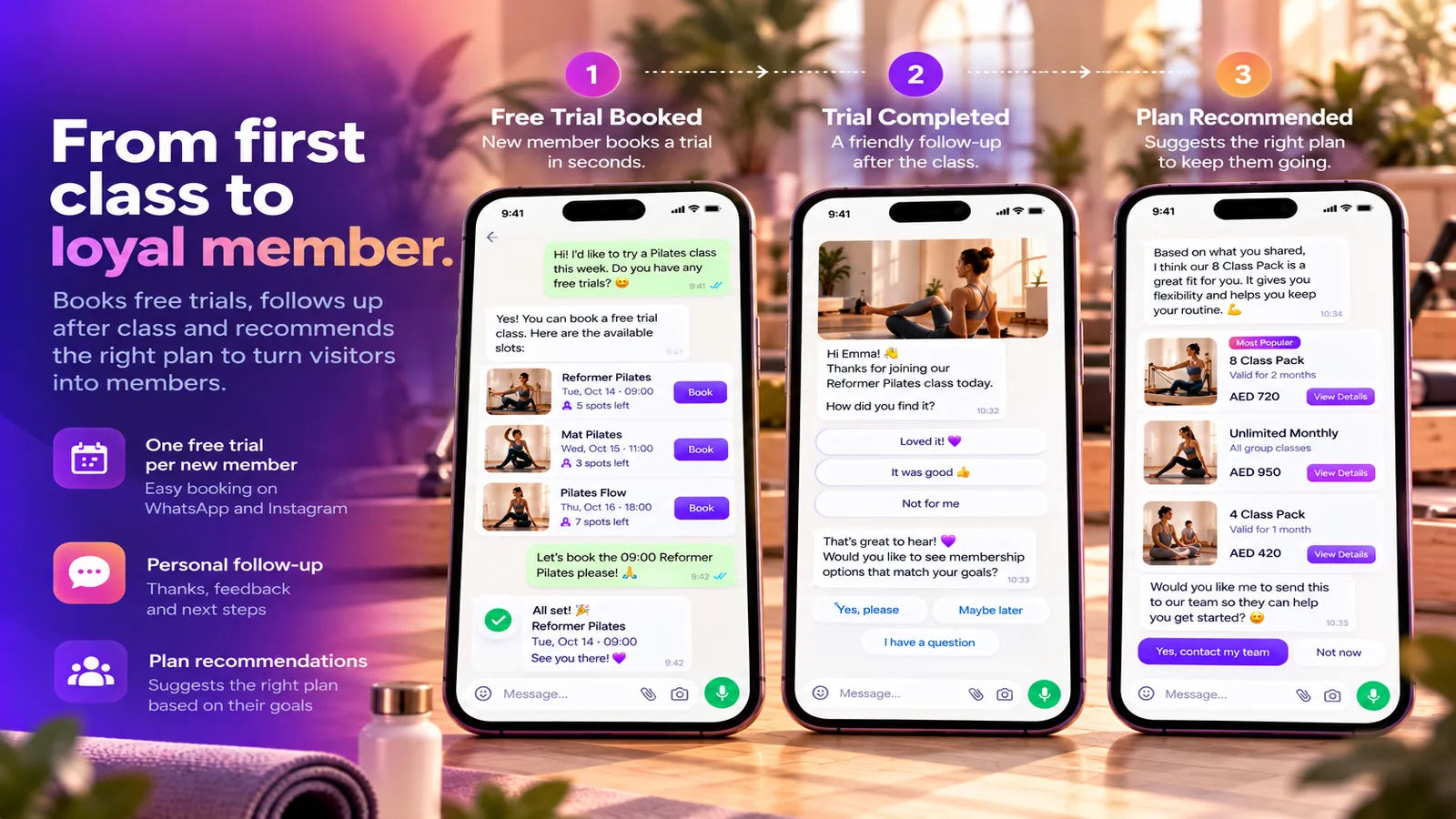
Ein kostenloses Probetraining pro neuer Person, ein Dankeschön nach dem Kurs mit einem Button, der zeigt, welcher Tarif passt, und eine Empfehlung aus Ihren Tarifen, sobald die Person antwortet.
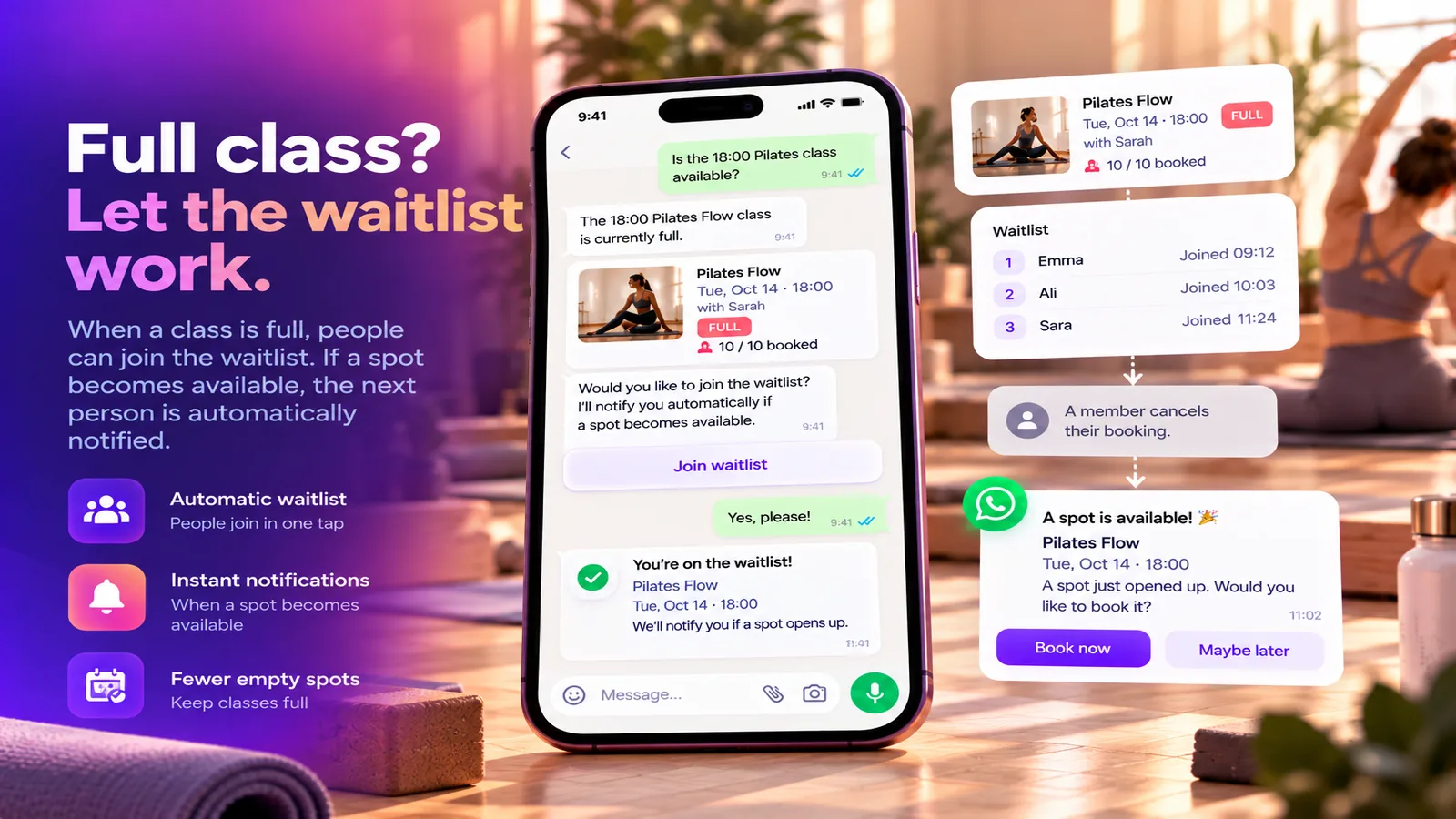
Ist ein Kurs voll, kommen Interessierte auf die Warteliste. Gibt jemand einen Platz zurück, bekommt ihn die erste Person in der Warteschlange und wird sofort benachrichtigt.
Alles, womit Sie arbeiten, sobald Studio Assistant installiert ist.
Personen fragen an, wählen einen Kurs und erhalten einen Platz, während Sie unterrichten.
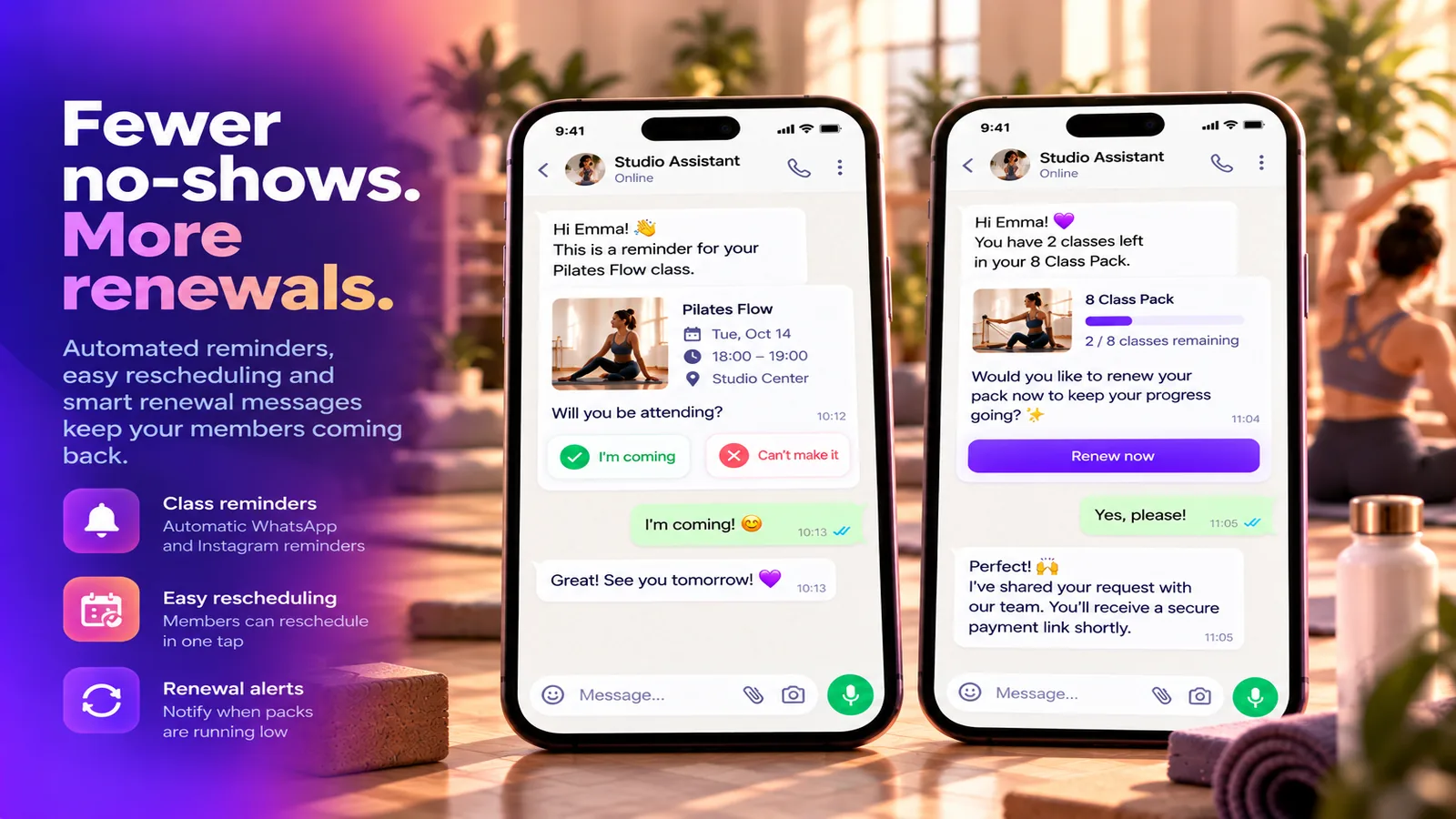
Einige Stunden vor jedem Kurs kommt eine Erinnerung mit „Ich komme“ und „Ich kann nicht“. Ein zurückgegebener Platz geht direkt an die Warteliste.
Bei Mitgliedern mit Kursblock oder Monatstarif wird Kurs für Kurs heruntergezählt. Ist ein Tarif fast aufgebraucht, erhalten sie einen Button „Verlängern“, der Ihr Team erreicht.
Tarif und verbleibende Kurse, besuchte Kurse sowie die Ziele und Verletzungen, die der Assistent für die Trainer gespeichert hat.
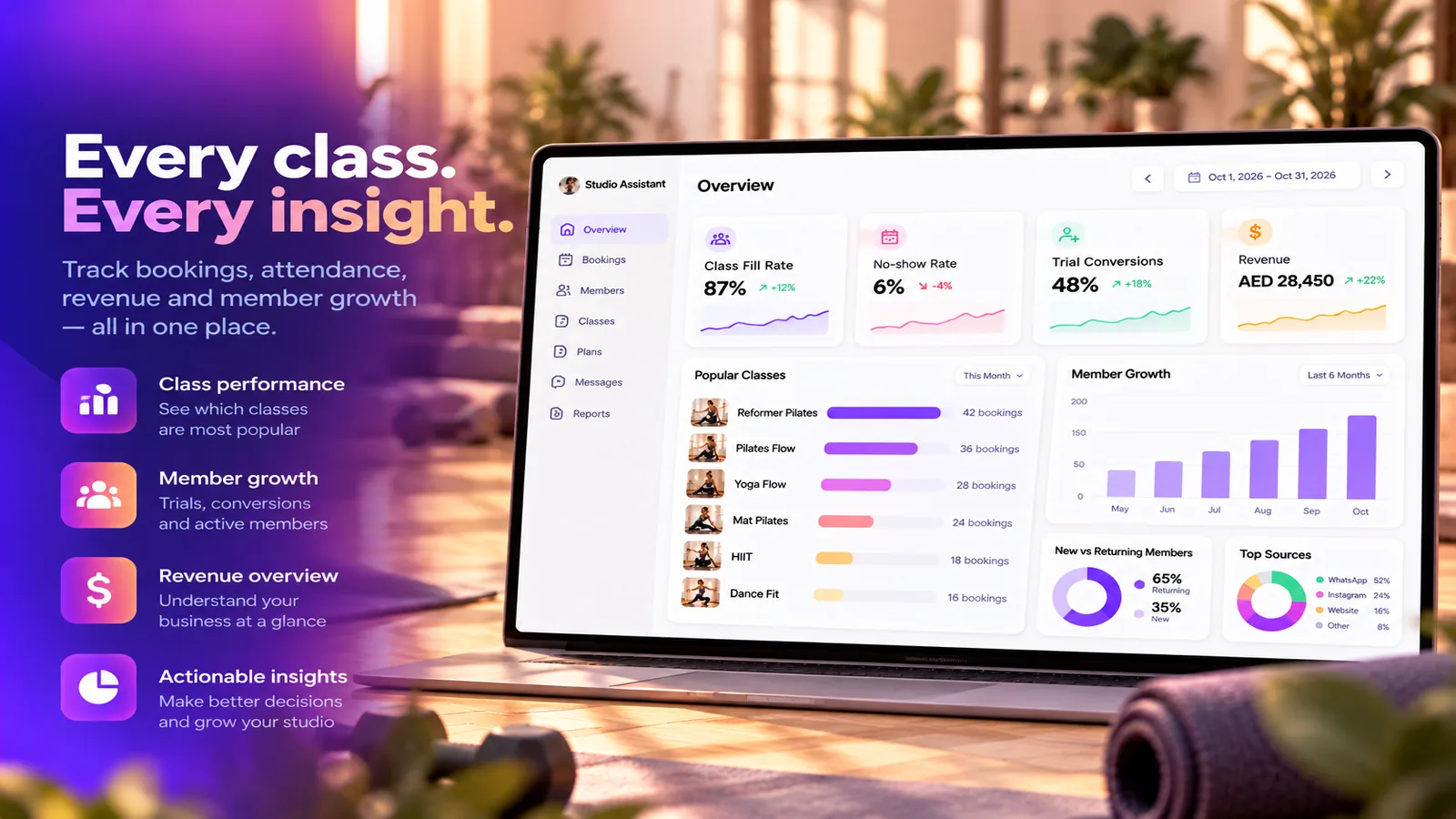
Die Kurse dieser Woche mit belegten Plätzen (öffnen Sie einen, um zu sehen, wer kommt, und die Anwesenheit zu erfassen), Buchungen, Mitglieder, verkaufte Tarife und eingegangene Nachrichten – dazu Einstellungen für Kurse, Wochenplan, Trainer, Tarife, Buchungsregeln, automatische Nachrichten, Tonalität und Übergabe.
Auslastung pro Kurs, Nichterscheinen mit und ohne Erinnerungen, Probetrainings und wie viele davon einen Tarif gekauft haben, verkaufte Tarife und Umsatz sowie Teilnahme pro Trainer.
Tarif der Person, verbleibende Kurse, nächste Kurse und Gesundheitshinweise – mit einem Button, um einen Tarif zu verkaufen.
Probetrainings, Einzelbesuche, Wartelisten, die Stornofrist und späte Stornierungen folgen Ihren Regeln und werden bei jeder Buchung auf dem Server geprüft.
Von der Installation bis zum ersten beantworteten Kunden.
Wählen Sie Ihre Studioart (Kurse, Wochenplan und Tarife werden für Sie vorausgefüllt) und ergänzen Sie dann Ihren Namen, die Empfangszeiten und die Trainer. Das dauert etwa zwei Minuten.
Prüfen Sie den Wochenplan und tragen Sie Ihre Preise im Tab „Tarife“ ein.
Nichts läuft, bevor Sie ihn einschalten. Mit dem Einschalten starten auch die aktivierten Erinnerungen und Nachfassnachrichten.
Schreiben Sie an Ihre eigene Nummer, so wie es ein neues Mitglied tun würde – mit oder ohne Beispieldaten.
Schritt-für-Schritt-Anleitung: alle Ansichten und Einstellungen von Studio Assistant
Neu bei MonoChat? Dadurch werden Ihr Konto und Ihr Workspace erstellt und Studio Assistant wird für Sie installiert. Sie haben bereits ein Konto? Melden Sie sich an, dann öffnet sich die App-Seite und Sie können die App installieren.
FAQ
Klare Antworten vor der Installation.
Pilates-, Yoga- und Tanzstudios, Boutique-Fitnessstudios und Gyms mit Gruppenkursen. Bei der Einrichtung wählen Sie Ihre Studioart, und Kurse, Wochenplan und Tarife werden für Sie vorausgefüllt.
WhatsApp, Instagram und Web-Chat. Er versteht Sprachnachrichten und antwortet in der Sprache der Person.
Die Person kommt auf die Warteliste. Gibt jemand einen Platz zurück, bekommt ihn die erste Person in der Warteschlange und wird sofort benachrichtigt.
Ein kostenloses Probetraining pro neuer Person. Nach dem Kurs sendet er ein Dankeschön mit einem Button, der zeigt, welcher Tarif passt, und empfiehlt einen Ihrer Tarife, sobald die Person antwortet.
Nein. Tarife werden bei Ihrem Team bezahlt: Der Assistent leitet die Anfrage weiter und Sie erfassen den Tarif. Einen Preis, den Sie nicht eingetragen haben, nennt er nie.
Nein. Nichts läuft, bevor Sie den Assistenten einschalten, und Beispielmitglieder erhalten nie Nachrichten.
Installieren Sie sie im selben Workspace.
KI-Assistent
Verweisen Sie ihn auf Ihre Website und erhalten Sie einen KI-Assistenten, der Ihre Kunden auf WhatsApp, Instagram, Telegram oder im Web-Chat Ihrer Website beantwortet.

Salon-Terminbuchung
Eine KI-Rezeption für Salons, die Termine über WhatsApp und Instagram bucht, Erinnerungen verschickt und Kundschaft zurückholt.

Patientenkoordination
Ein KI-Patientenkoordinator für Zahn-, Ästhetik-, Haartransplantations- und Augenkliniken, der auf WhatsApp und Instagram in jeder Sprache antwortet, Ihre Behandlungskarten sendet, Termine bucht oder Rückrufe einrichtet und nach der Behandlung nachfasst.

Mietwagen-Buchung
Eine KI-Buchungsstelle für Autovermietungen: Sie nennt über WhatsApp und Instagram echte Preise für die gewünschten Daten, nimmt Buchungen an, sammelt Fotos von Führerschein und Ausweis, sendet Erinnerungen zu Abholung und Rückgabe und kümmert sich um Pannen unterwegs.
Immobilien
Ein KI-Empfang für Immobilienmakler, der passende Objekte als WhatsApp-Karten sendet, Besichtigungen mit Erinnerungen bucht, nachverfolgt, woher jeder Interessent kommt, Projektstart-Kampagnen durchführt und sich um Miete, Unterlagen und Reparaturen der Mieter kümmert.

Autohändler & Werkstätten
Ein KI-Empfang für Autohändler und Werkstätten: schickt passende Fahrzeuge aus Ihrem Bestand als WhatsApp-Karten, bucht Probefahrten und Werkstatttermine, nimmt Inzahlungnahme-Daten auf, holt Zusatzarbeiten mit einem Fingertipp frei und sendet einen Zahlungslink, wenn das Fahrzeug fertig ist.

Hotels & Reisen
Eine KI-Rezeption für Hotels, Resorts und Reisebüros, die Ihre echten Zimmerpreise nennt und Zimmer als WhatsApp-Karten sendet, Aufenthalte, Touren, Restauranttische und Flughafentransfers bucht, Links für Anzahlungen verschickt und Wünsche der Gäste während des Aufenthalts entgegennimmt.

Bildung
Ein KI-Aufnahmebüro für Sprachschulen, Kurszentren, Schulen und Universitäten, das Programme empfiehlt, Probestunden und Einstufungstests bucht, Anmeldungen und Unterlagen im Chat entgegennimmt und Erinnerungen an Gebührenraten mit Zahlungslinks verschickt.

Öffentliche Dienste
Ein KI-Servicedesk für Kommunen und öffentliche Einrichtungen: nimmt Bürgeranliegen mit Foto und Standort auf, leitet sie mit einer Bearbeitungsfrist an die Fachbereiche weiter, hält Bürgerinnen und Bürger auf dem Laufenden, vergibt Termine in den Ämtern und führt Veranstaltungen, Bekanntmachungen und Umfragen durch.

Non-Profit
Ein KI-Spendenbüro für Hilfsorganisationen und Stiftungen: teilt Ihre Kampagnen, nimmt Spenden im Chat mit Code und Zahlungsweg entgegen, schickt Spendern Quittungen sowie Fotos und Videos aus dem Einsatzgebiet und registriert Freiwillige.

Einzelhandel
Ein KI-Filialbüro für Geschäfte und Ketten: zeigt Produkte und den Bestand pro Filiale, nimmt Click-&-Collect-Reservierungen entgegen, verfolgt Bestellungen, führt einen Treueclub mit Punkten und Gutscheinen und versendet Kampagnennachrichten.

E-Commerce
Ein KI-Shop-Desk für Online-Shops: zeigt Produkte mit Checkout-Link, verfolgt Bestellungen, holt abgebrochene Warenkörbe zurück, bearbeitet Retourenanfragen und versendet Kampagnennachrichten – angebunden an Shopify oder Ihre eigene Plattform.

Marketing
Sendet WhatsApp-Template-Nachrichten an Personen, die Ihre Facebook- und Instagram-Lead-Ads-Formulare ausfüllen, nach der von Ihnen gewählten Verzögerung, über den Kanal und die Vorlage Ihrer Wahl, und stoppt, sobald jemand aus Ihrem Team oder der Kunde die Konversation übernommen hat.

Integration
Macht aus Leads und Bestellungen in Ihren MonoChat-Gesprächen ClickUp-Aufgaben und bringt zurück zu MonoChat, was Ihr Team in ClickUp ändert: eine Nachricht an den Kunden, eine Notiz, ein Tag, ein Ereignis für Ihre Flows, Profilfelder und Kommentare.

Marketing
Bittet Ihre Kunden nach ihrem Besuch um eine Google-Bewertung, auf WhatsApp und Ihren anderen Kanälen, in ihrer eigenen Sprache, mit Ihrem Bewertungslink für jede Filiale. Ihr CRM, Ihr POS oder eine Datei liefert die Kunden; MonoChat sendet die Anfrage zum richtigen Zeitpunkt und auf faire Weise.

KI-Assistent
Erstellen Sie aus Ihrer Website einen KI-Assistenten: Er lernt Ihre Produkte, Richtlinien und FAQs kennen und beantwortet Kundenfragen auf WhatsApp und allen Kanälen.

KI-Tools & Flow-Nodes
Fertige KI-Tools und Flow-Nodes für Ihre eigenen Flows: Websuche, Öffnungszeiten, Übergabe, Webhooks, Routing und mehr.
Produktivität
Machen Sie aus Konversationen Aufgaben: Weisen Sie sie Ihrem Team zu, verfolgen Sie ihren Status, besprechen Sie sie in Kommentaren und setzen Sie Erinnerungen, direkt neben dem Chat.

Entwickler-API
Senden Sie genehmigte WhatsApp-Template-Nachrichten aus Ihren eigenen Systemen mit einem API-Aufruf; die Konversation wird danach in MonoChat fortgesetzt.

Entwickler-API
Erhalten Sie aus Ihren eigenen Systemen einen direkten Link zur Konversation eines Kunden; Kunde und Konversation werden angelegt, falls sie noch nicht existieren.

Berichte
Sehen Sie, welche Anzeigen und Beiträge Ihnen Nachrichten bringen: jeder Chat, der über eine Click-to-WhatsApp- oder Instagram-Anzeige gestartet wurde, nach Anzeige, Tag und Kanal.
Noch heute automatisieren
Installieren Sie die App kostenlos auf dieser Seite. Neu bei MonoChat? Ihr Konto und Ihr Workspace werden für Sie erstellt.
Keine Kreditkarte erforderlich • Jederzeit kündbar
Starten Sie mit $150 MonoChat-Guthaben.
$150 zum Start.
Ein Code pro Unternehmen, 30 Tage einlösbar, keine Karte nötig.