
AI 助手
MonoChat Start
只需提供您的网站,即可获得在 WhatsApp、Instagram、Telegram 或网站聊天中回复客户的 AI 助手。
效率
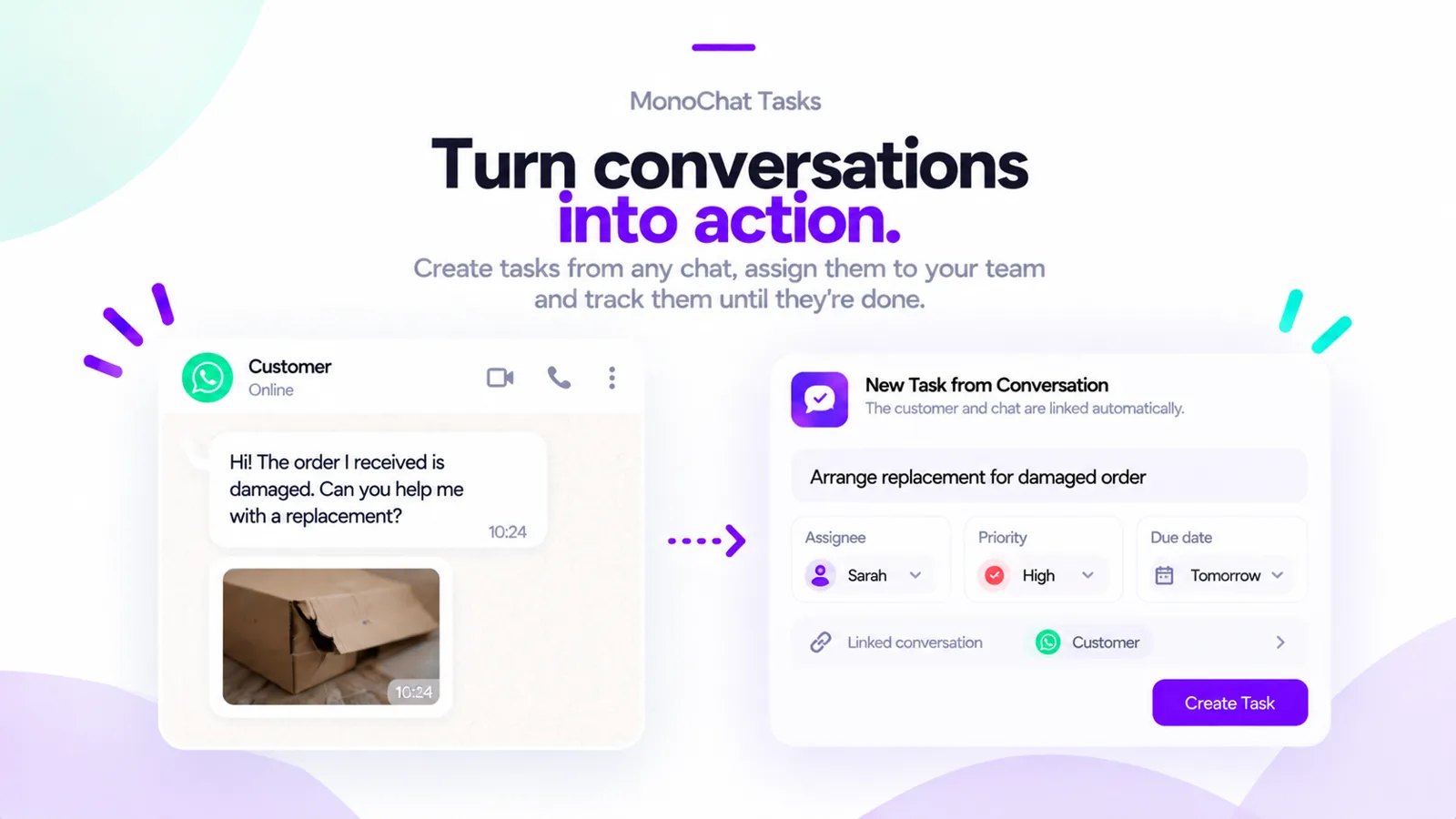
把会话变成任务:分配给团队、跟踪状态、通过评论讨论并设置提醒,就在聊天旁边。
初次使用 MonoChat?这将为您创建账户和工作区,并为您安装 MonoChat Tasks。已有账户?登录后将打开应用页面,您即可安装。
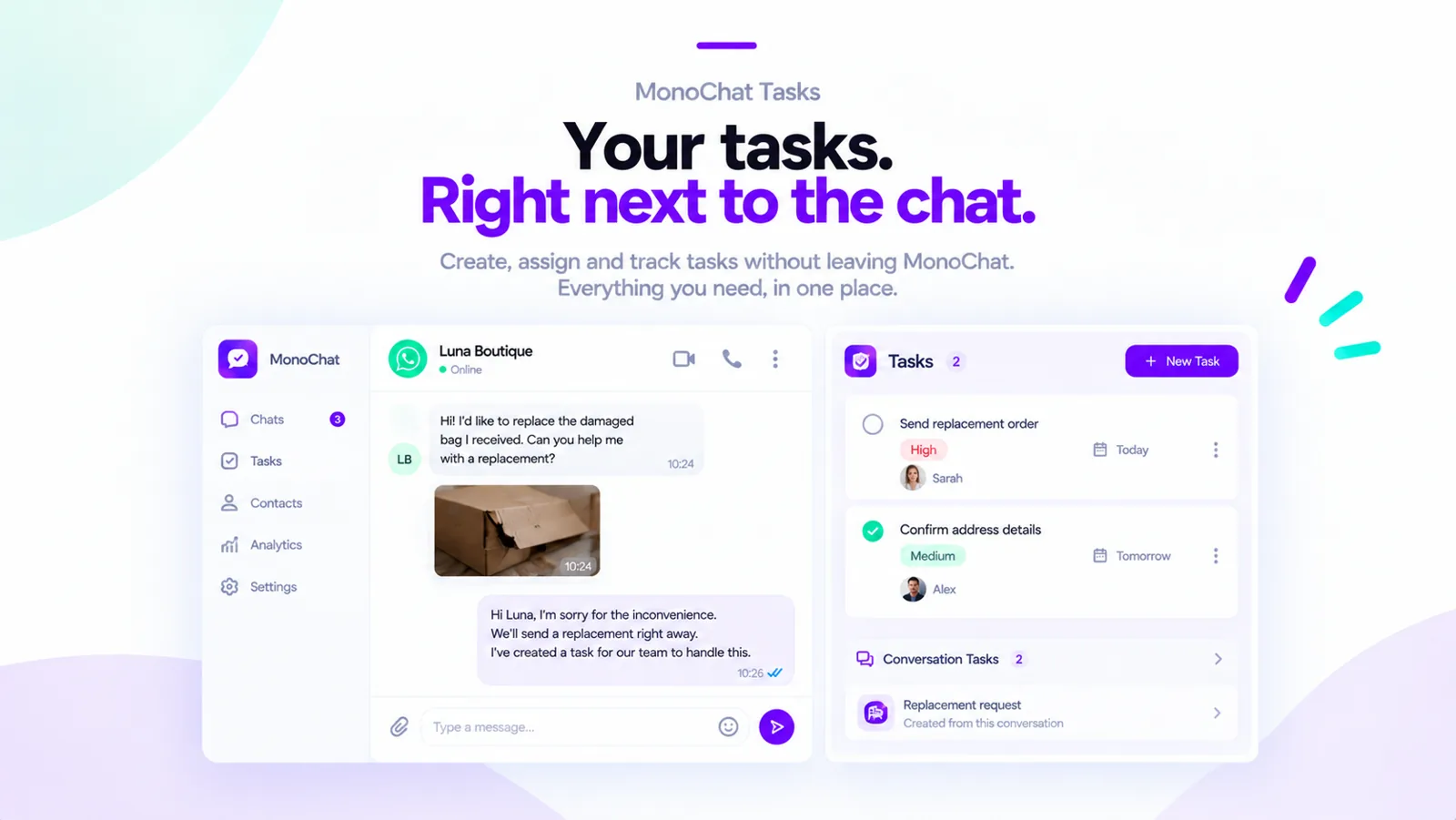
MonoChat Tasks 把客户会话变成团队可以跟进的工作。为客户创建任务,分配给同事,附上文件,并按您自己的任务状态推进直至完成。
客户和任务所源自的聊天始终只需一次点击。
每个任务都关联到它所源自的客户和会话。
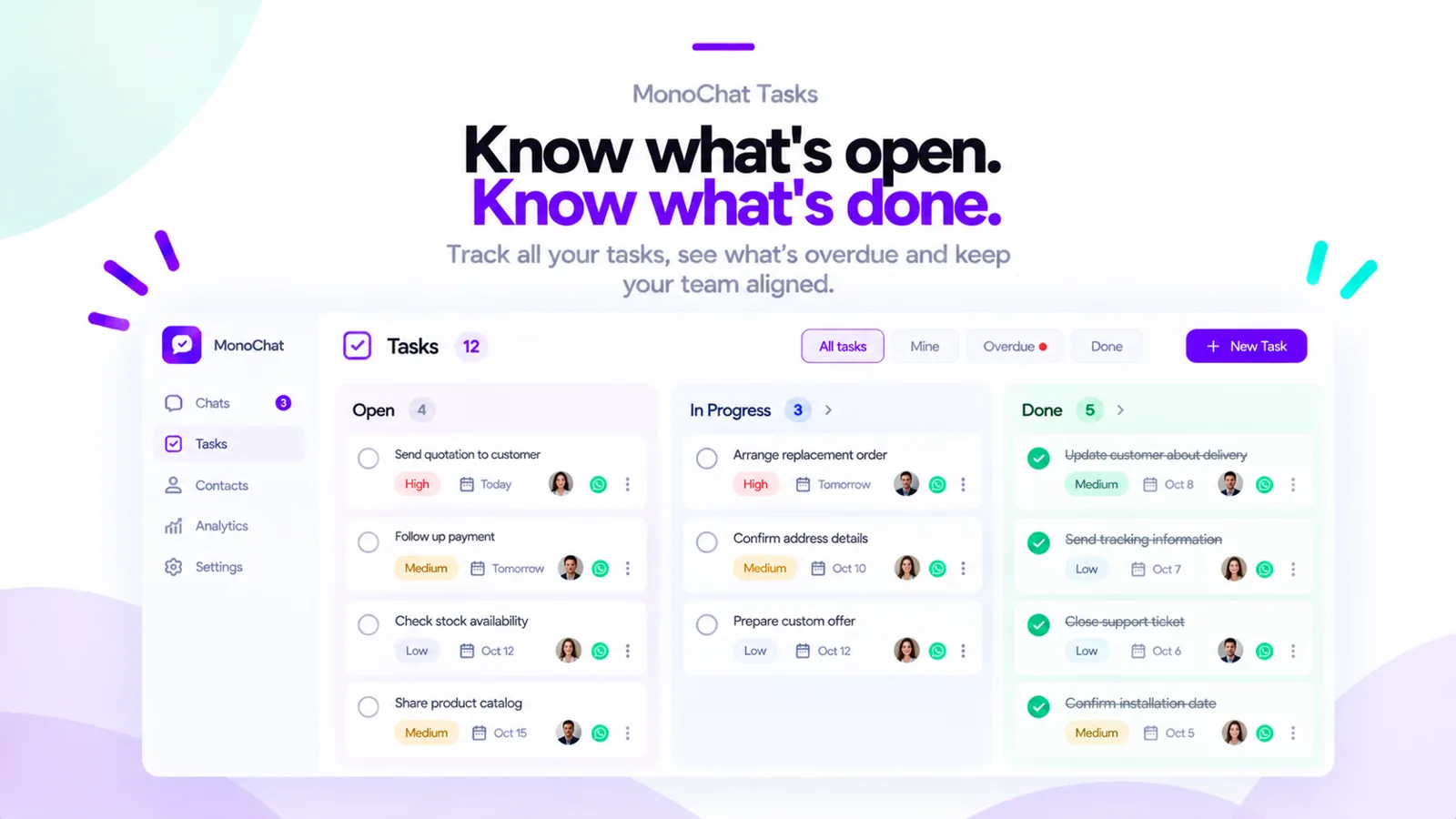
定义适合您流程的任务状态,例如待处理、进行中和已完成。
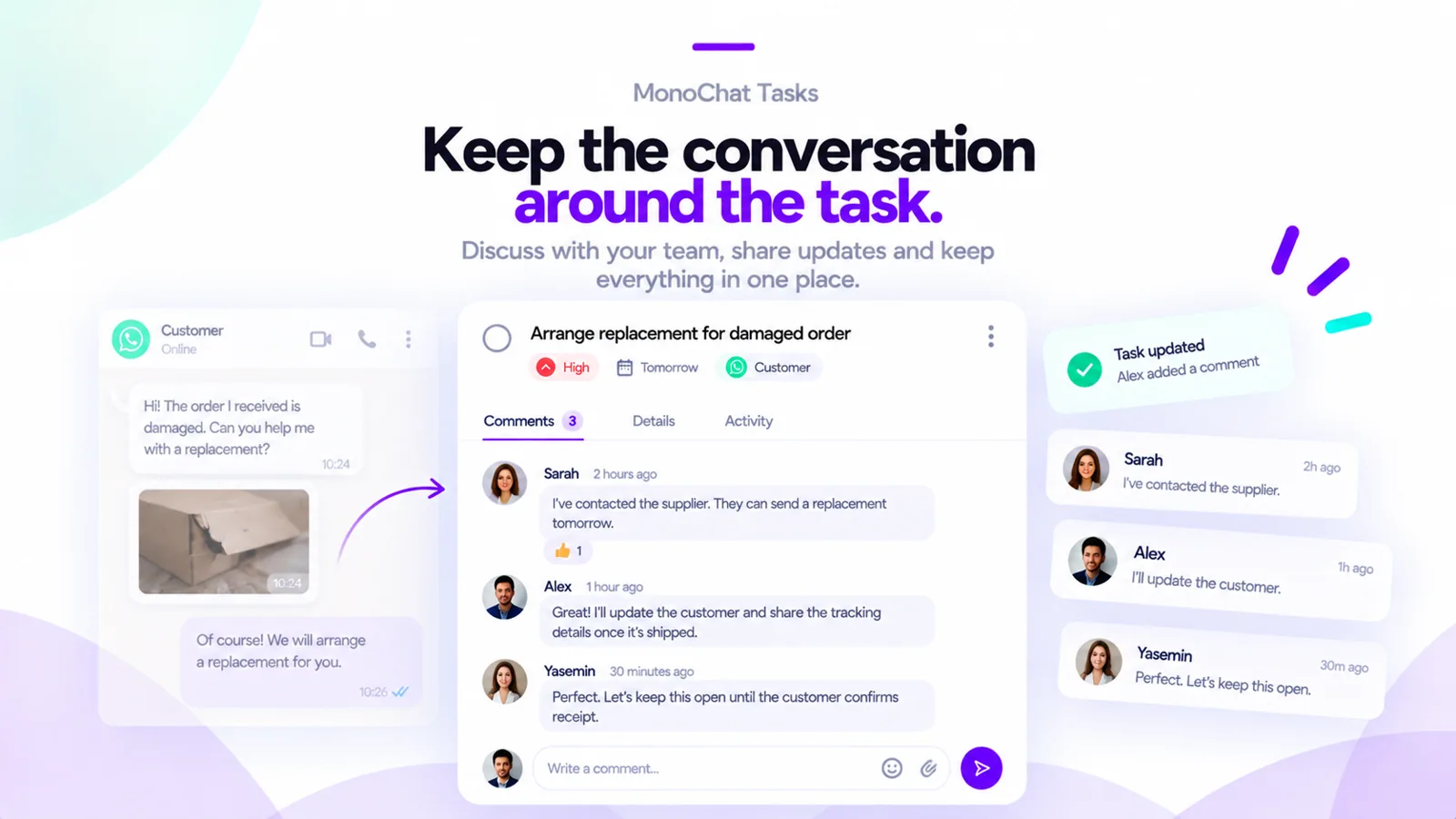
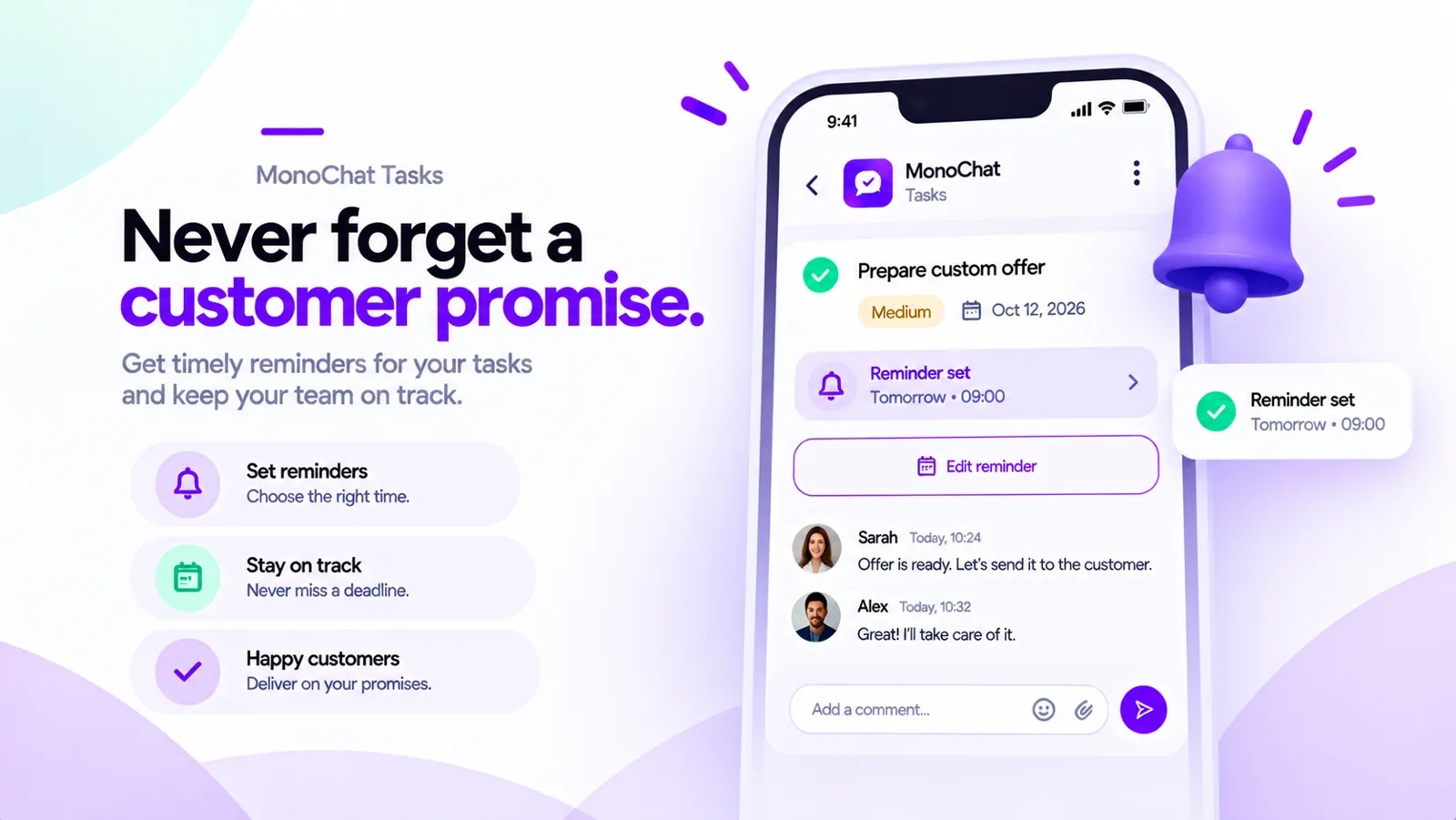
与团队讨论任务,并设置提醒,避免遗漏对客户的任何承诺。
安装 MonoChat Tasks 后您将用到的全部内容。
为每个任务填写标题、描述和文件,并关联到客户和会话。
每个任务都有一名负责的客服。
随着工作推进更改任务状态。
在 MonoChat 内与团队讨论任务,并查看哪些评论是新的。
添加带日期和备注的提醒,并在一处查看即将到期和已逾期的提醒。
聊天中的一个按钮,显示当前客户的任务,并可添加新任务。
从安装到您回复第一位客户。
在您的工作区安装 MonoChat Tasks。
在“设置”下检查任务状态,并按您的流程调整。
打开一个会话,点击“客户任务”,然后创建任务。
在“任务”下查看团队的任务,在“提醒”下查看即将到期和已逾期的提醒。
初次使用 MonoChat?这将为您创建账户和工作区,并为您安装 MonoChat Tasks。已有账户?登录后将打开应用页面,您即可安装。
常见问题
安装前的直接解答。
是的。每个任务都关联到它所源自的客户和会话,两者都只需一次点击。
可以。在“设置”下定义适合您流程的状态,例如待处理、进行中和已完成。
可以。评论让团队在 MonoChat 内讨论任务,新评论会被标记。
为任务添加带日期和备注的提醒。“提醒”页面会列出即将到期和已逾期的提醒。
安装到同一个工作区。
AI 助手
只需提供您的网站,即可获得在 WhatsApp、Instagram、Telegram 或网站聊天中回复客户的 AI 助手。

沙龙预约
面向美发沙龙的 AI 前台,在 WhatsApp 和 Instagram 上预约,发送提醒,并帮您召回客户。

工作室预约
面向健身、普拉提和瑜伽工作室的 AI 前台,在 WhatsApp 和 Instagram 上预约课程和免费体验课,管理候补名单,并把体验客户转化为会员。

患者协调
面向牙科、医美、植发和眼科诊所的 AI 患者协调员:在 WhatsApp 和 Instagram 上用任何语言答复,发送您的诊疗项目卡片,预约或安排回电,并在治疗后进行跟进。
面向租车公司的 AI 预订台:在 WhatsApp 和 Instagram 上按所询问的日期报出真实价格,接收预订,收集驾照和证件照片,发送取车和还车提醒,并处理路上的突发问题。
面向房地产中介的 AI 前台:以 WhatsApp 卡片发送匹配房源,预约看房并发送提醒,追踪每个线索的来源,开展楼盘发布营销活动,并处理租户的租金、文件和报修。

汽车经销商与维修车间
面向汽车经销商和维修车间的 AI 前台:以 WhatsApp 卡片形式发送库存中匹配的车辆,预约试驾和保养到店,收集以旧换新信息,一键获得额外维修项目的确认,并在车辆完工时发送付款链接。

酒店与旅行
面向酒店、度假村和旅行社的 AI 前台:按您的真实房价报价,并以 WhatsApp 卡片发送客房,预订住宿、旅游行程、餐厅座位和机场接送,发送订金支付链接,并在住宿期间接收客人的需求。
面向语言学校、培训中心、学校和高校的 AI 招生办公室:推荐课程,预约试听课和分班测试,在聊天中接收申请和材料,并发送附带支付链接的学费分期提醒。
面向市政府和公共机构的 AI 服务台:接收附带照片和位置的市民诉求,按处理时限转交相应部门,及时向市民反馈进展,预约办事窗口,并组织活动、发布公告和开展调查。

非营利
面向慈善机构和基金会的 AI 捐赠台:分享您的募捐活动,在聊天中凭捐赠码和支付方式接收捐款,向捐赠者发送收据以及现场照片和视频,并登记志愿者。
面向商店和连锁店的 AI 店务台:展示商品和各门店库存,接收线上预订到店自提,跟踪订单,运营带积分和优惠券的会员俱乐部,并发送活动消息。

电子商务
面向网店的 AI 客服台:展示带结账链接的商品、跟踪订单、挽回遗弃的购物车、处理退货申请并发送营销消息,可连接 Shopify 或您自己的平台。
在您设置的延迟之后,通过您选择的渠道和模板,向填写 Facebook 和 Instagram Lead Ads 表单的人发送 WhatsApp 消息模板;当团队成员或客户已接手会话时自动停止。
将 MonoChat 会话中的线索和订单转为 ClickUp 任务,并把团队在 ClickUp 中的改动同步回 MonoChat:给客户发消息、添加备注、打标签、为您的流程触发事件,以及同步资料字段和评论。
在顾客到访后,通过 WhatsApp 及您的其他渠道,用顾客自己的语言并附上各门店的评价链接,邀请顾客留下 Google 评价。您的 CRM、POS 或文件提供顾客名单;MonoChat 在合适的时间以公平的方式发送请求。

AI 助手
基于您的网站构建 AI 助手:它会学习您的产品、政策和常见问题,并在 WhatsApp 及所有渠道回复客户。

AI 工具和流程节点
现成的 AI 工具和流程节点,可用于您自己的流程:网络搜索、营业时间、转人工、Webhook、路由等。
开发者 API
通过一次 API 调用,从您自己的系统发送已获批准的 WhatsApp 消息模板;之后会话在 MonoChat 中继续。
开发者 API
从您自己的系统获取指向客户会话的直达链接;如果客户或会话尚不存在,会自动创建。
了解哪些广告和帖子为您带来消息:每个由点击进入 WhatsApp 或 Instagram 广告发起的聊天,按广告、日期和渠道统计。
今天就开始自动化
在此页面免费安装。初次使用 MonoChat?我们会为您创建账户和工作区。
无需信用卡 • 随时取消
获赠 $150 MonoChat 额度,即刻开始。
$150 助您起步。
每家企业限领一个代码,30 天内兑换,无需信用卡。