
Asystent AI
MonoChat Start
Wskaż swoją stronę internetową i otrzymaj asystenta AI, który odpowiada klientom na WhatsApp, Instagramie, Telegramie lub czacie na Państwa stronie.
Produktywność
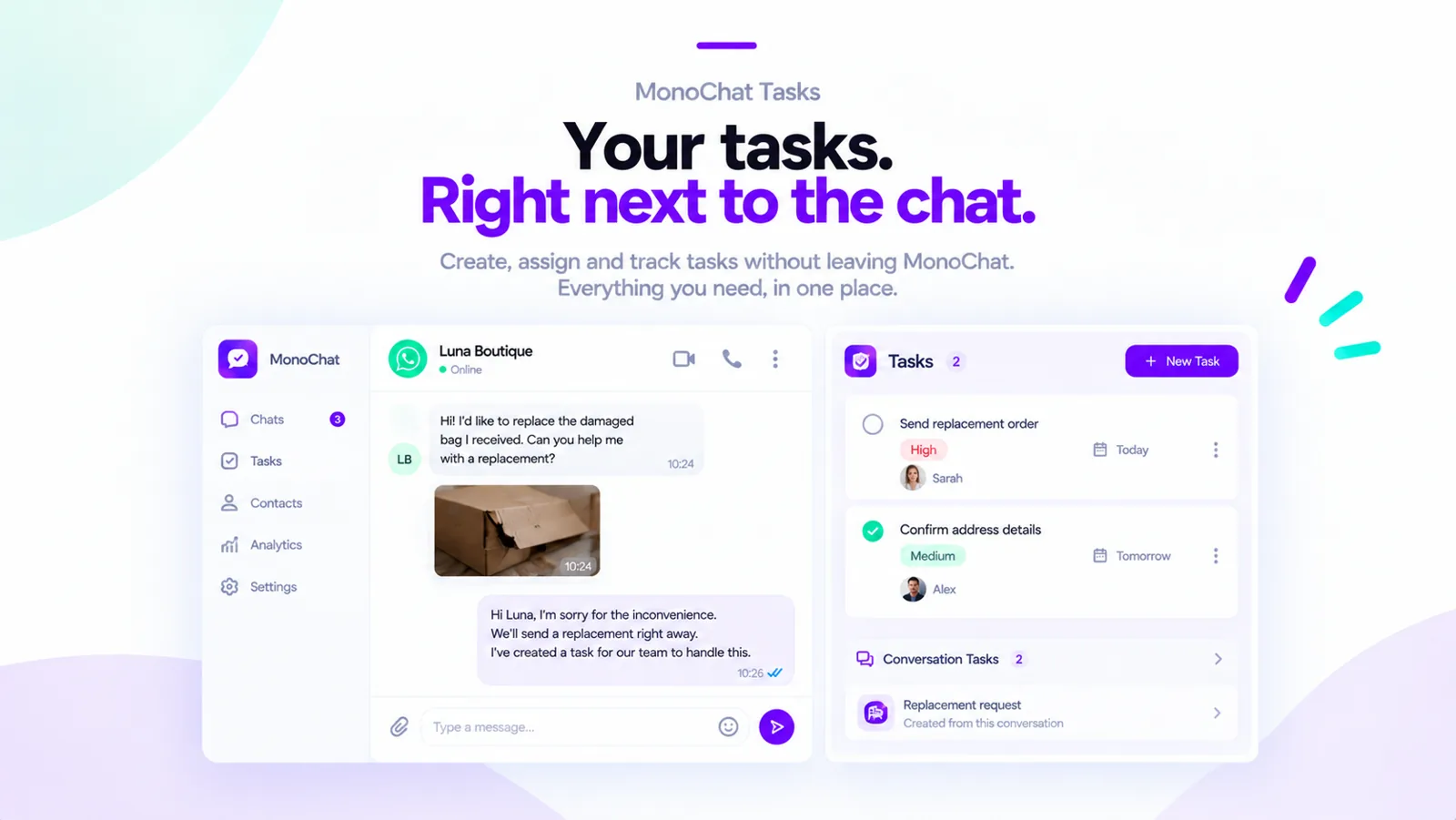
Zamieniaj rozmowy w zadania: przypisuj je zespołowi, śledź ich status, omawiaj w komentarzach i ustawiaj przypomnienia, tuż obok czatu.
Pierwszy raz w MonoChat? Ta czynność tworzy Państwa konto i obszar roboczy oraz instaluje MonoChat Tasks. Mają Państwo już konto? Zaloguj się, a otworzy się strona aplikacji, na której mogą Państwo ją zainstalować.
MonoChat Tasks
Od MonoChat, oficjalnego partnera biznesowego Meta (Meta Business Partner)
Instalacja bezpłatna
Przeczytaj przewodnik po MonoChat Tasks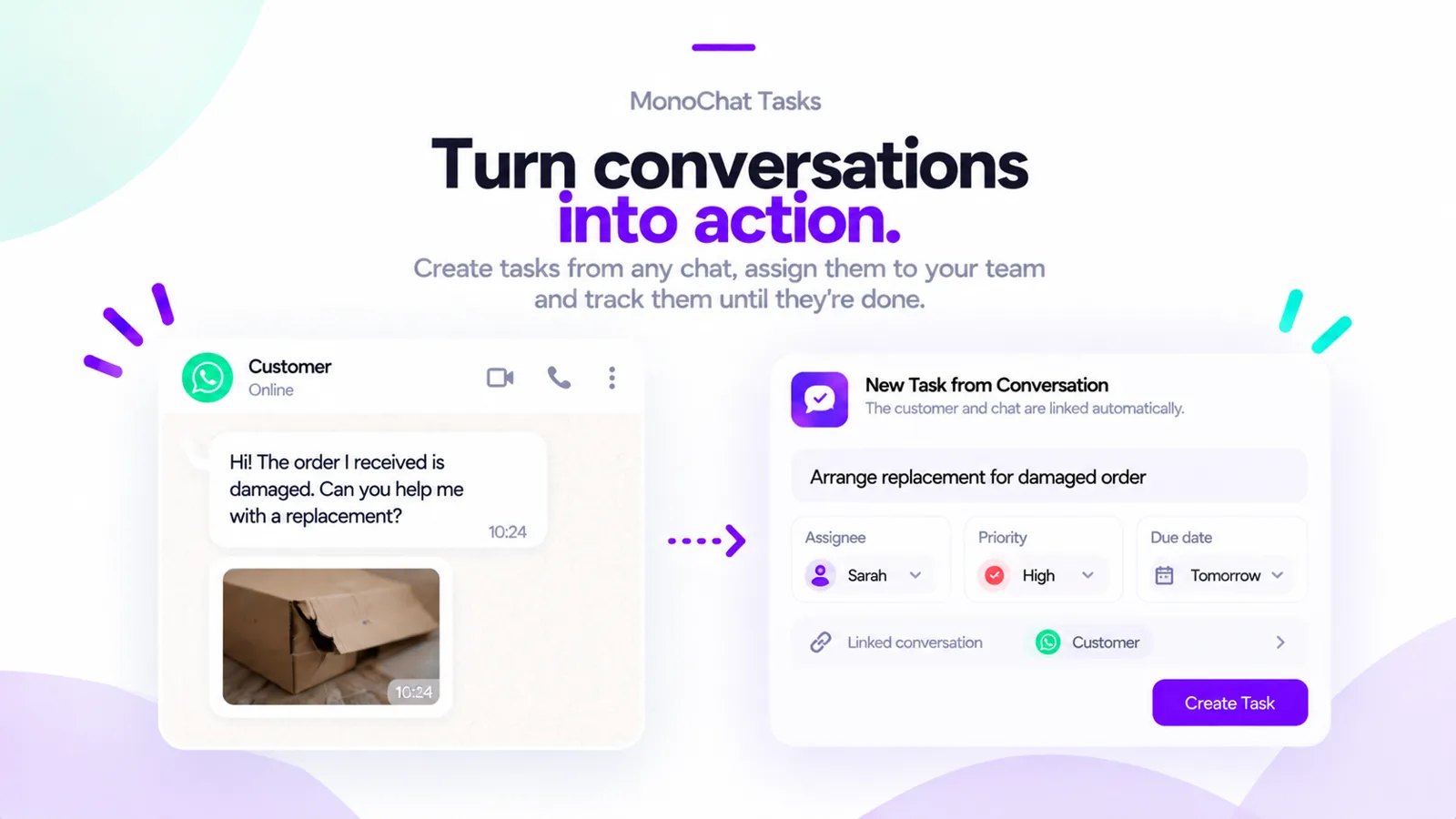
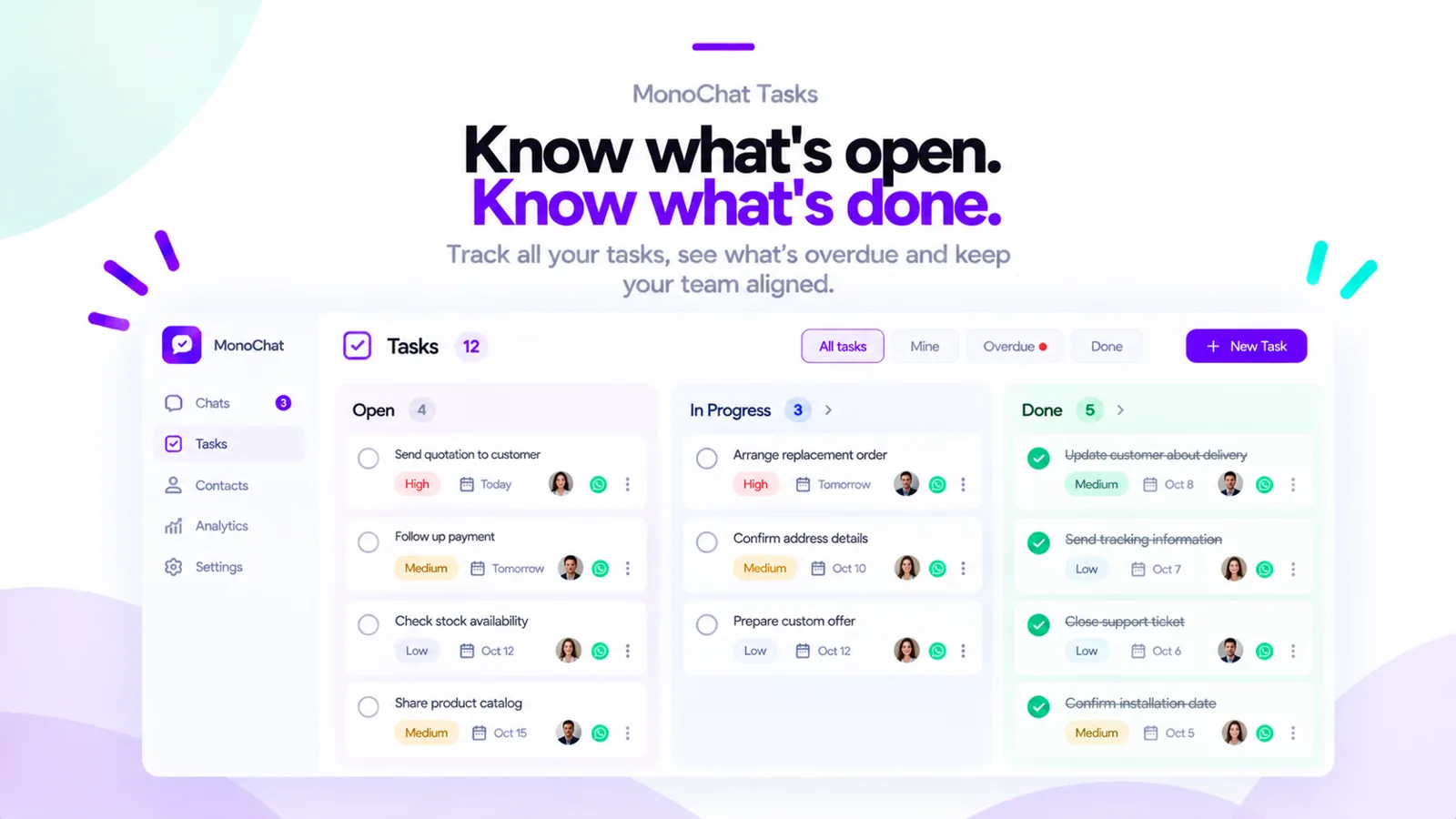
MonoChat Tasks zamienia rozmowy z klientami w pracę, którą zespół może śledzić. Utwórz zadanie dla klienta, przypisz je współpracownikowi, dołącz pliki i przeprowadź je przez własne statusy zadań aż do zakończenia.
Klient i czat, z którego pochodzi zadanie, są zawsze o jedno kliknięcie dalej.
Każde zadanie jest powiązane z klientem i rozmową, z której pochodzi.
Zdefiniuj statusy zadań pasujące do Państwa procesu, na przykład otwarte, w toku i zakończone.
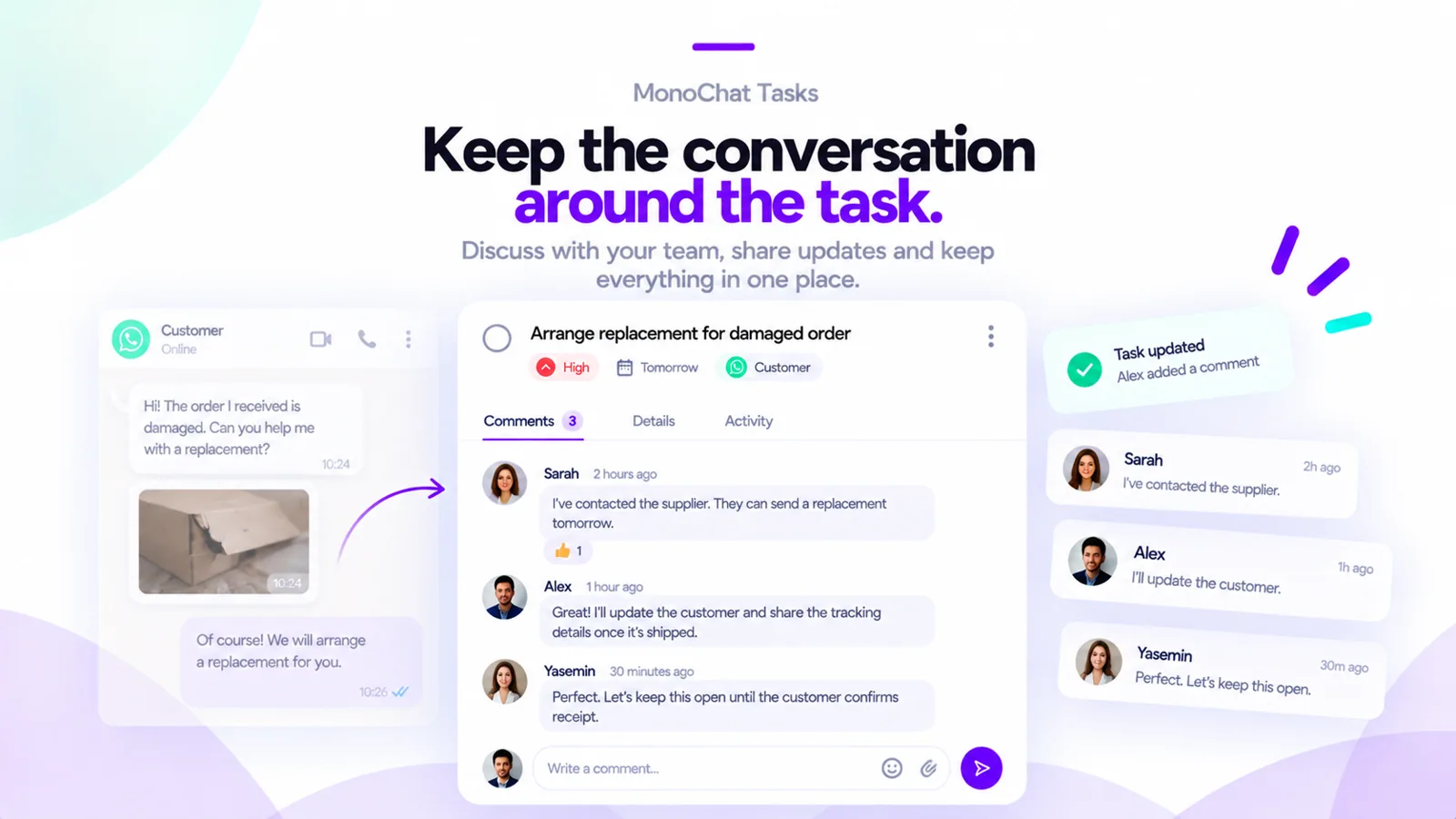
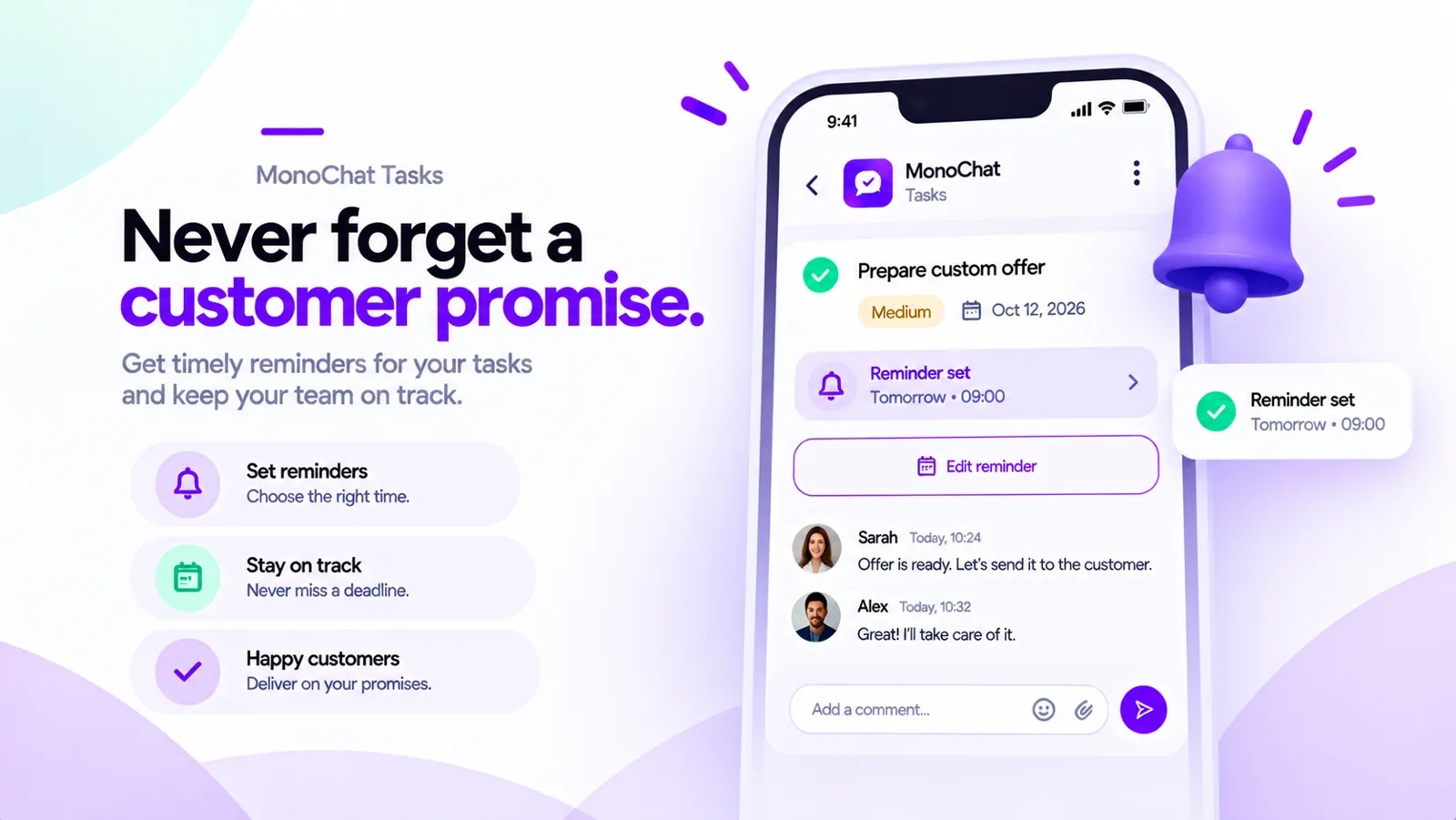
Omawiaj zadanie z zespołem i ustawiaj przypomnienia, aby żadna obietnica dana klientowi nie została zapomniana.
Wszystko, z czego korzystają Państwo po zainstalowaniu MonoChat Tasks.
Nadaj każdemu zadaniu tytuł, opis i pliki, powiązane z klientem i rozmową.
Każde zadanie ma odpowiedzialnego konsultanta.
Zmieniaj status zadania w miarę postępu prac.
Rozmawiaj o zadaniu z zespołem w MonoChat i zobacz, które komentarze są nowe.
Dodaj przypomnienie z datą i notatką oraz zobacz nadchodzące i zaległe przypomnienia w jednym miejscu.
Przycisk w czacie pokazuje zadania bieżącego klienta i pozwala dodać nowe.
Od instalacji do pierwszego obsłużonego klienta.
Zainstaluj MonoChat Tasks w swojej przestrzeni roboczej.
Sprawdź statusy zadań w Ustawieniach i dostosuj je do swojego procesu.
Otwórz rozmowę, kliknij Zadania klienta i utwórz zadanie.
Zobacz zadania zespołu w sekcji Zadania oraz nadchodzące lub zaległe przypomnienia w sekcji Przypomnienia.
Przewodnik krok po kroku: wszystkie ekrany i ustawienia MonoChat Tasks
Pierwszy raz w MonoChat? Ta czynność tworzy Państwa konto i obszar roboczy oraz instaluje MonoChat Tasks. Mają Państwo już konto? Zaloguj się, a otworzy się strona aplikacji, na której mogą Państwo ją zainstalować.
Najczęstsze pytania
Konkretne odpowiedzi przed instalacją.
Tak. Każde zadanie jest powiązane z klientem i rozmową, z której pochodzi, więc oba są o jedno kliknięcie dalej.
Tak. Zdefiniuj w Ustawieniach statusy pasujące do Państwa procesu, na przykład otwarte, w toku i zakończone.
Tak. Komentarze pozwalają zespołowi rozmawiać o zadaniu w MonoChat, a nowe komentarze są oznaczane.
Dodaj do zadania przypomnienie z datą i notatką. Ekran Przypomnienia wyświetla nadchodzące i zaległe przypomnienia.
Zainstaluj je w tym samym obszarze roboczym.
Asystent AI
Wskaż swoją stronę internetową i otrzymaj asystenta AI, który odpowiada klientom na WhatsApp, Instagramie, Telegramie lub czacie na Państwa stronie.

Rezerwacje w salonie
Recepcja AI dla salonów, która przyjmuje rezerwacje na WhatsApp i Instagramie, wysyła przypomnienia i sprawia, że klienci wracają.

Rezerwacje w studiu
Recepcja AI dla studiów fitness, pilatesu i jogi, która rezerwuje zajęcia i bezpłatne zajęcia próbne na WhatsApp i Instagramie, prowadzi listę oczekujących i zamienia zajęcia próbne w stałych klientów.

Koordynacja pacjentów
Koordynator pacjentów oparty na AI dla klinik stomatologicznych, medycyny estetycznej, przeszczepu włosów i okulistycznych, który odpowiada w każdym języku na WhatsApp i Instagramie, wysyła Państwa karty zabiegów, umawia wizyty lub ustala oddzwonienia i zagląda do pacjentów po zabiegu.
Wynajem samochodów – rezerwacje
Asystent rezerwacji AI dla wypożyczalni samochodów: podaje prawdziwe ceny dla wybranych dat na WhatsApp i Instagramie, przyjmuje rezerwacje, zbiera zdjęcia prawa jazdy i dowodu tożsamości, wysyła przypomnienia o odbiorze i zwrocie oraz obsługuje problemy w trasie.
Nieruchomości
Recepcja AI dla agencji nieruchomości, która wysyła pasujące oferty jako karty WhatsApp, umawia oglądania z przypomnieniami, śledzi, skąd pochodzi każdy lead, prowadzi kampanie premierowe projektów i obsługuje czynsz, dokumenty i naprawy najemców.

Dealerzy samochodowi i warsztaty
Recepcja AI dla dealerów samochodowych i warsztatów: wysyła pasujące auta z Państwa zapasu jako karty WhatsApp, umawia jazdy próbne i wizyty serwisowe, zbiera dane do rozliczenia auta w zamian, zatwierdza dodatkowe prace jednym dotknięciem i wysyła link do płatności, gdy auto jest gotowe.

Hotele i podróże
Recepcja AI dla hoteli, kurortów i biur podróży, która podaje rzeczywiste ceny pokoi i wysyła pokoje jako karty na WhatsApp, rezerwuje pobyty, wycieczki, stoliki w restauracji i transfery z lotniska, wysyła linki do płatności zaliczki oraz przyjmuje prośby gości w trakcie pobytu.

Edukacja
Biuro rekrutacji AI dla szkół językowych, ośrodków kursów, szkół i uczelni: poleca programy, umawia lekcje próbne i testy poziomujące, przyjmuje zgłoszenia i dokumenty w czacie oraz wysyła przypomnienia o ratach opłat z linkami do płatności.

Usługi publiczne
Asystent AI działający jak punkt obsługi dla gmin i instytucji publicznych: przyjmuje zgłoszenia mieszkańców ze zdjęciem i lokalizacją, kieruje je do wydziałów z czasem rozwiązania, informuje mieszkańców o postępach, umawia wizyty w urzędzie oraz prowadzi wydarzenia, ogłoszenia i ankiety.

Organizacje non-profit
Asystent AI dla organizacji charytatywnych i fundacji, który udostępnia Państwa kampanie, przyjmuje darowizny w czacie z kodem i sposobem płatności, wysyła darczyńcom potwierdzenia oraz zdjęcia i filmy z terenu, a także rejestruje wolontariuszy.

Handel detaliczny
Asystent AI dla sklepów i sieci, który pokazuje produkty i stan magazynowy w poszczególnych sklepach, przyjmuje rezerwacje click & collect, śledzi zamówienia, prowadzi program lojalnościowy z punktami i kuponami oraz wysyła wiadomości kampanijne.

E-commerce
Asystent AI dla sklepów internetowych, który pokazuje produkty z linkiem do zamówienia, śledzi zamówienia, odzyskuje porzucone koszyki, obsługuje prośby o zwrot i wysyła wiadomości kampanijne, połączony ze Shopify lub Państwa platformą.
Marketing
Wysyła szablony wiadomości WhatsApp do osób, które wypełnią Państwa formularze Lead Ads na Facebooku i Instagramie, po wybranym opóźnieniu, z wybranego kanału i z wybranym szablonem, i przestaje, gdy ktoś z Państwa zespołu lub klient przejął już rozmowę.

Integracja
Zamienia leady i zamówienia z Państwa rozmów w MonoChat w zadania ClickUp i przenosi z powrotem do MonoChat to, co zespół zmienia w ClickUp: wiadomość do klienta, notatkę, tag, zdarzenie dla Państwa przepływów, pola profilu i komentarze.

Marketing
Prosi Państwa klientów o opinię w Google po wizycie, na WhatsApp i w innych kanałach, w ich własnym języku, z linkiem do opinii dla każdego oddziału. Państwa CRM, POS lub plik przekazuje klientów; MonoChat wysyła prośbę we właściwym czasie i uczciwie.

Asystent AI
Zbuduj asystenta AI na podstawie swojej strony internetowej: uczy się produktów, zasad i najczęstszych pytań oraz odpowiada klientom na WhatsAppie i we wszystkich kanałach.

Narzędzia AI i węzły przepływu
Gotowe narzędzia AI i węzły przepływu do Państwa własnych przepływów: wyszukiwanie w sieci, godziny otwarcia, przekazanie rozmowy, webhooki, kierowanie i więcej.
API dla deweloperów
Wysyłaj zatwierdzone szablony WhatsApp z własnych systemów jednym wywołaniem API; rozmowa toczy się dalej w MonoChat.

API dla deweloperów
Pobierz ze swoich systemów bezpośredni link do rozmowy z klientem; klient i rozmowa są tworzone, jeśli jeszcze nie istnieją.

Raporty
Zobacz, które reklamy i posty przynoszą wiadomości: każdy czat rozpoczęty z reklamy click-to-WhatsApp lub Instagram, według reklamy, dnia i kanału.
Zacznij automatyzować już dziś
Zainstaluj za darmo na tej stronie. Pierwszy raz w MonoChat? Konto i obszar roboczy zostaną utworzone automatycznie.
Karta kredytowa nie jest wymagana • Rezygnacja w dowolnej chwili
Zacznij z kredytem MonoChat o wartości 150 $.
150 $ na start.
Jeden kod na firmę, 30 dni na realizację, bez karty.