
Asistent AI
MonoChat Start
Indicați site-ul dvs. și obțineți un asistent AI care răspunde clienților pe WhatsApp, Instagram, Telegram sau în chatul de pe site.
Productivitate
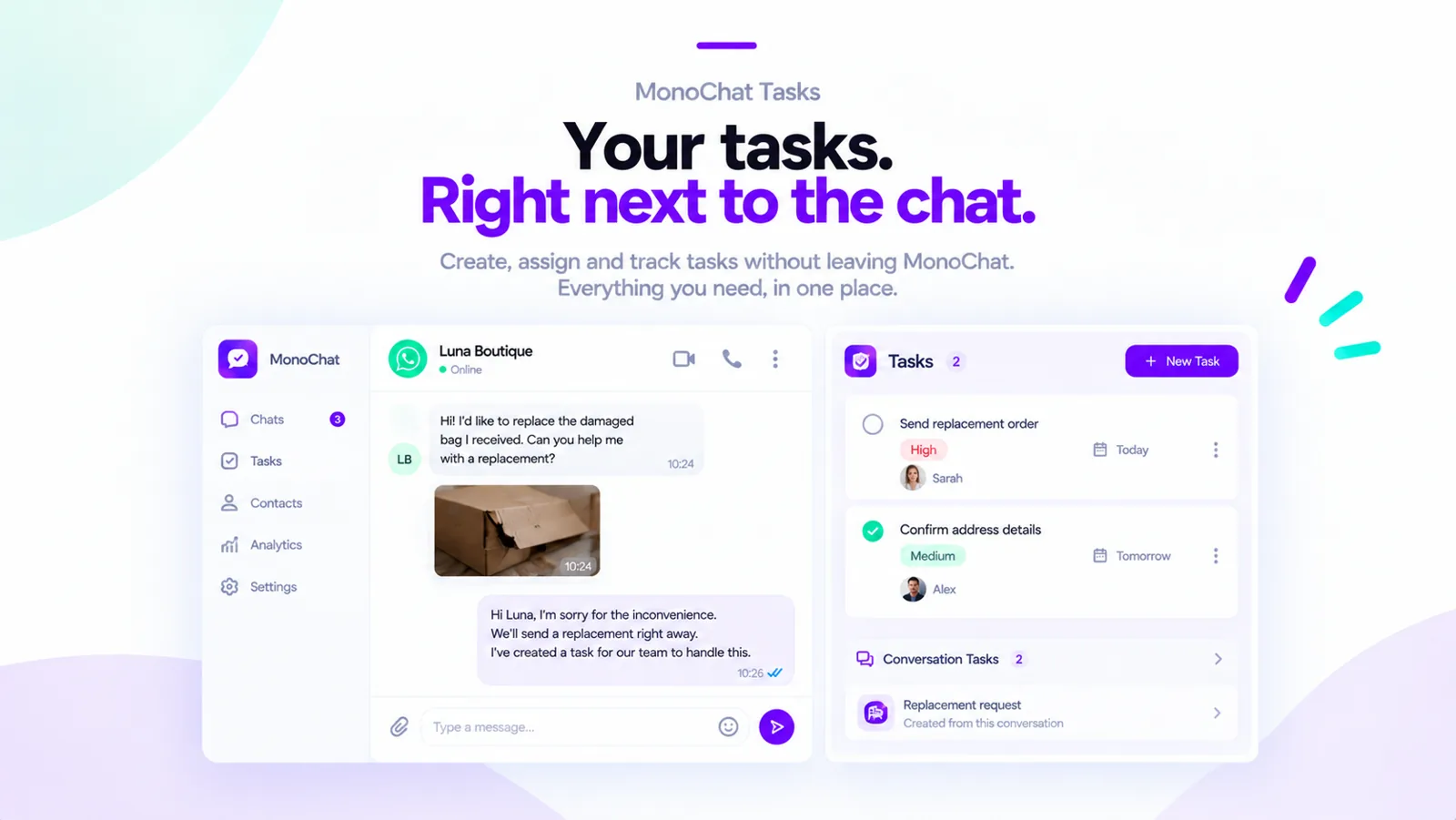
Transformați conversațiile în sarcini: atribuiți-le echipei, urmăriți starea lor, discutați-le prin comentarii și setați remindere, chiar lângă chat.
Sunteți nou în MonoChat? Se creează contul și spațiul de lucru și se instalează MonoChat Tasks pentru dvs. Aveți deja un cont? Autentificați-vă și se deschide pagina aplicației, unde o puteți instala.

MonoChat Tasks
De la MonoChat, partener oficial Meta Business Partner
Instalare gratuită
Citiți ghidul MonoChat Tasks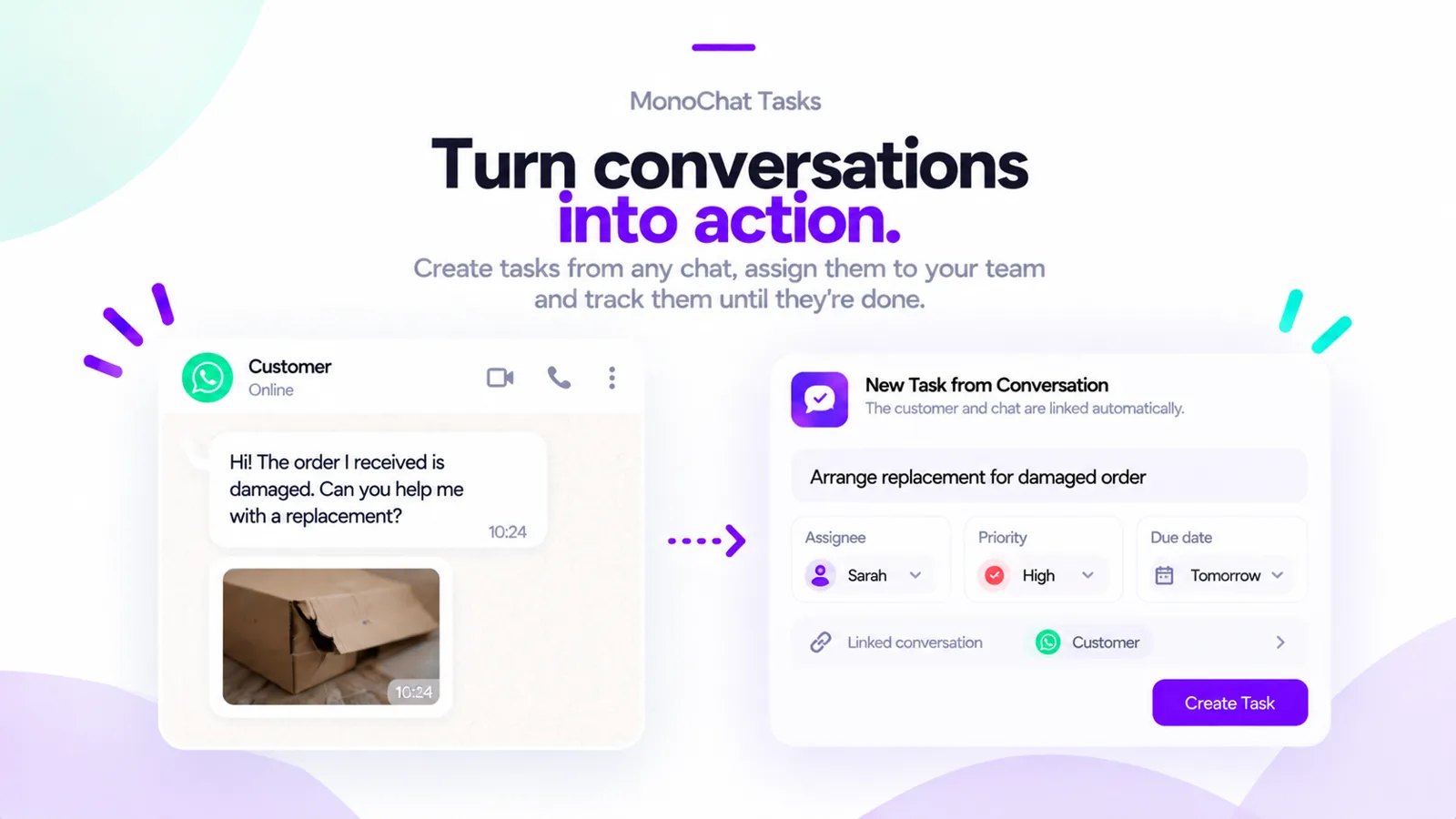
MonoChat Tasks transformă conversațiile cu clienții în muncă pe care echipa o poate urmări. Creați o sarcină pentru un client, atribuiți-o unui coleg, atașați fișiere și mutați-o prin propriile stări de sarcină până la finalizare.
Clientul și chatul din care provine sarcina sunt mereu la un clic distanță.
Fiecare sarcină este legată de clientul și de conversația din care provine.
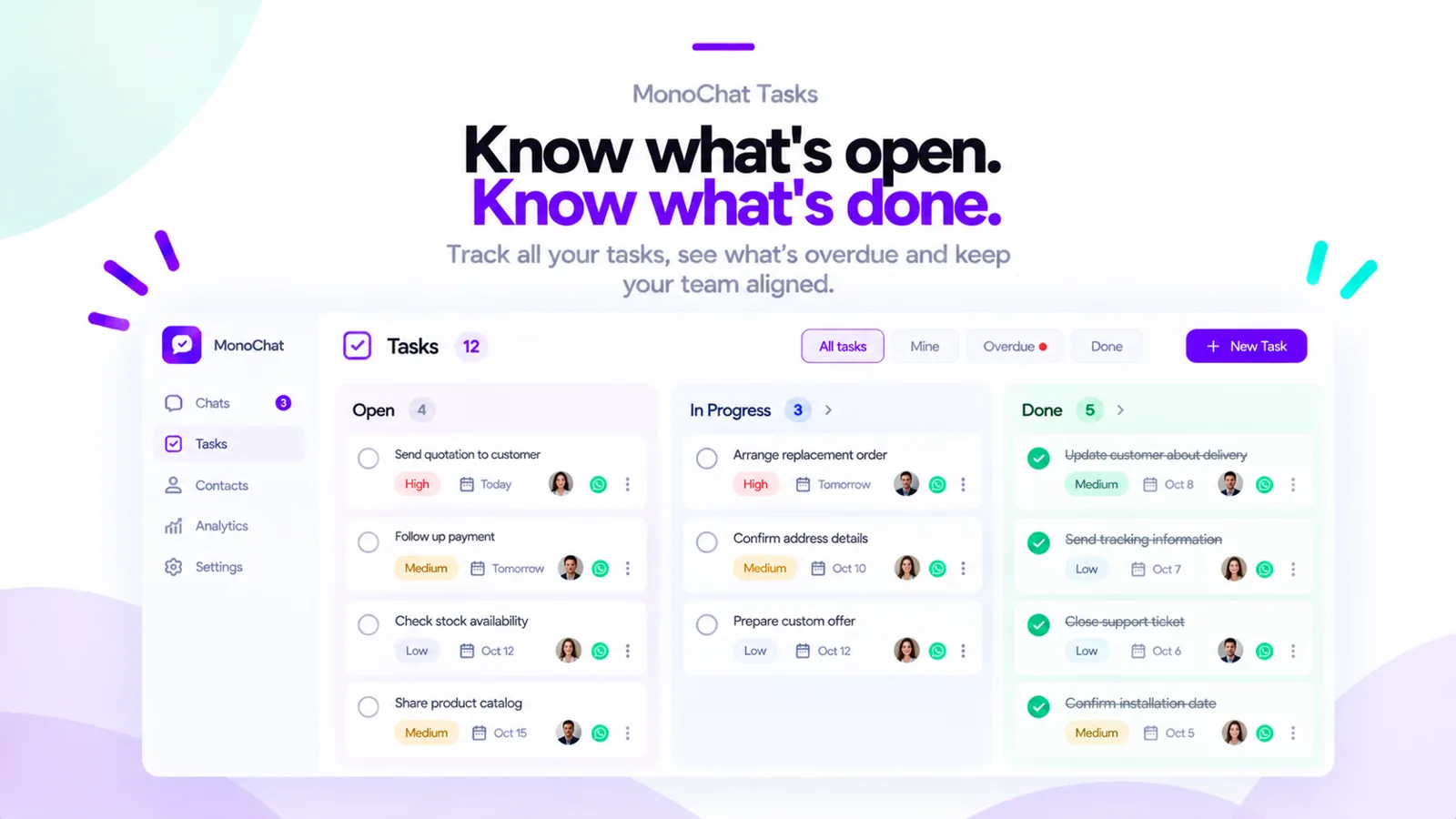
Definiți stările de sarcină potrivite procesului dvs., precum deschisă, în lucru și finalizată.
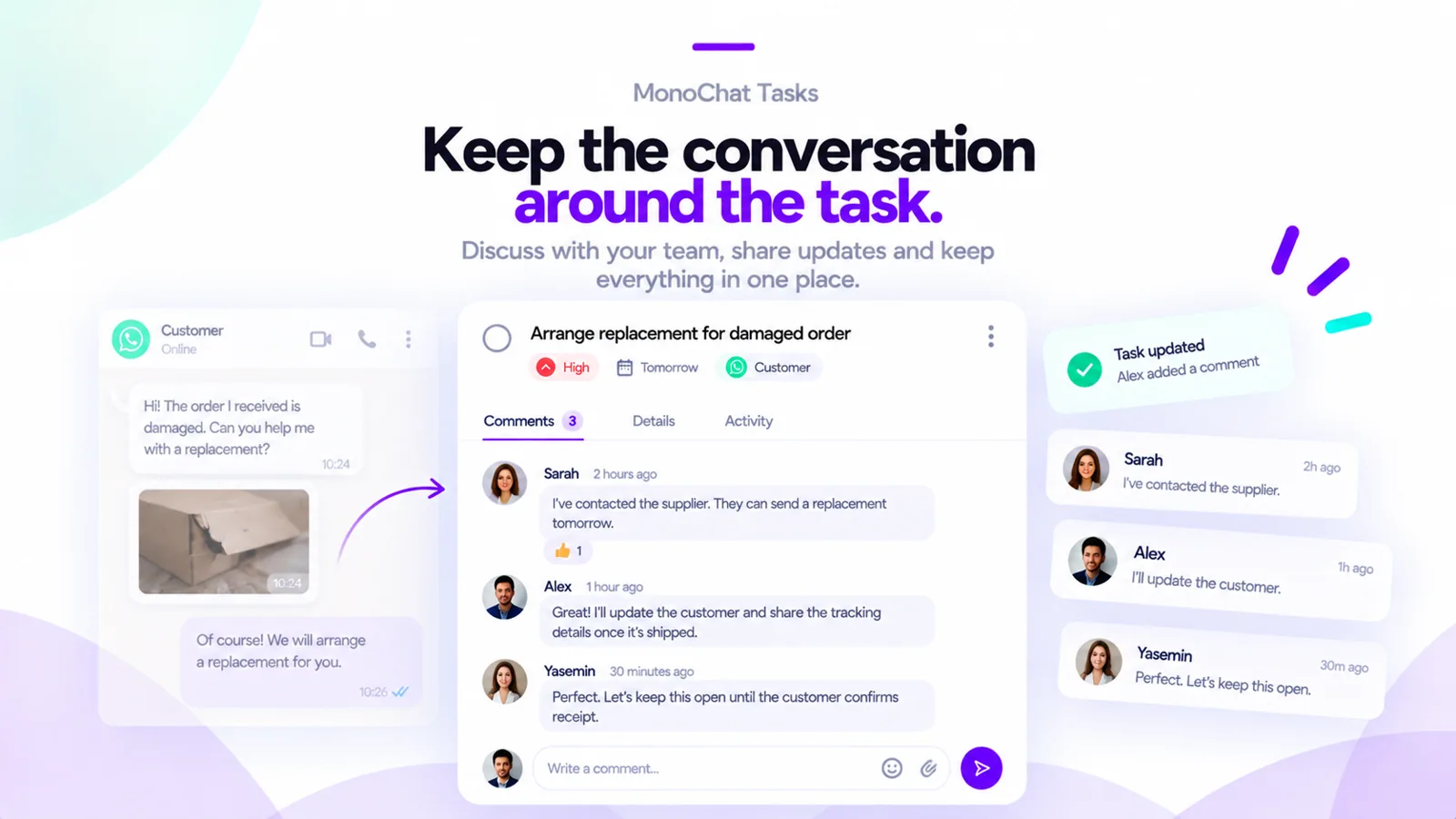
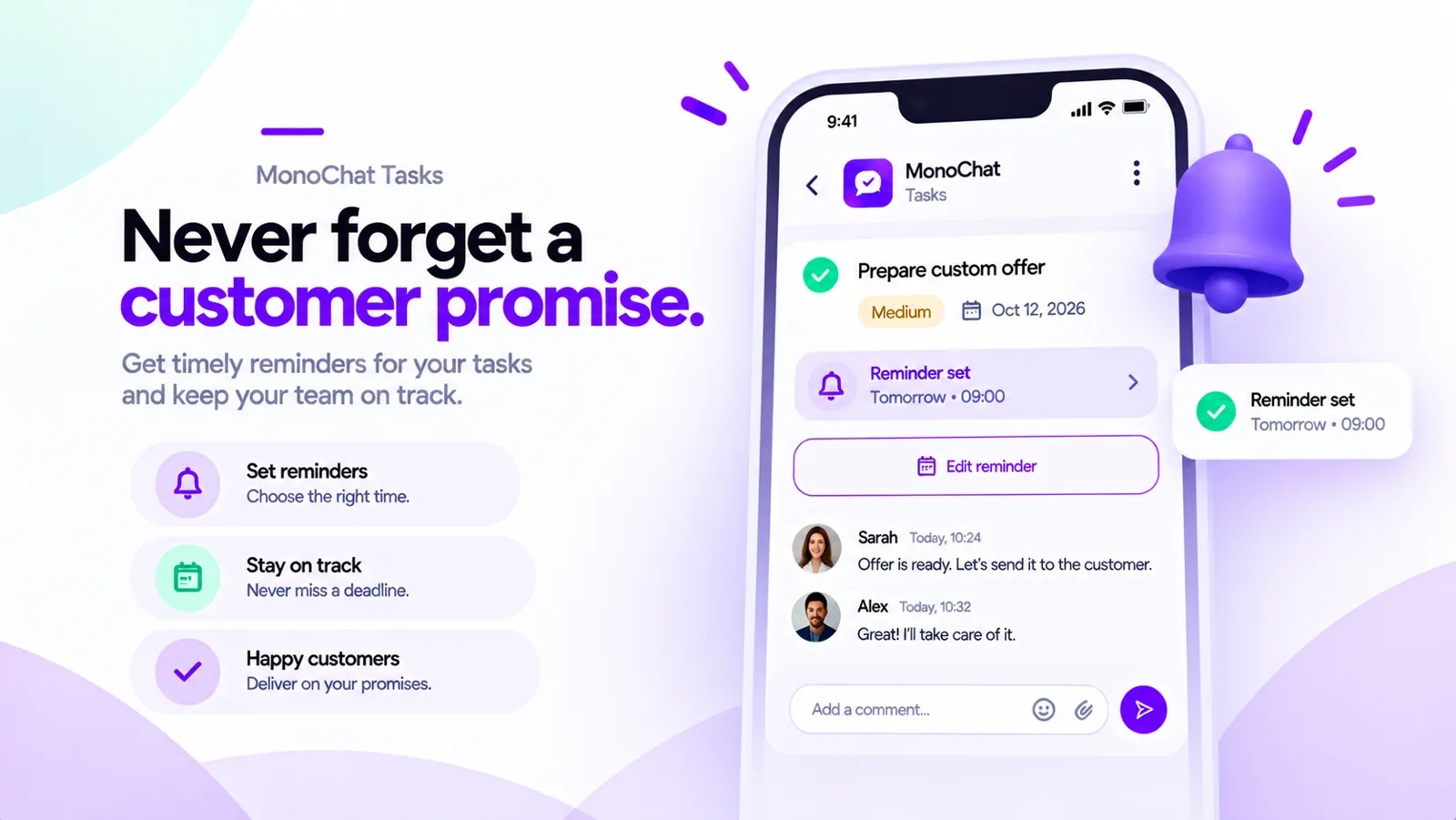
Discutați o sarcină cu echipa și setați remindere pentru ca nicio promisiune făcută unui client să nu fie uitată.
Tot ce folosiți după instalarea MonoChat Tasks.
Dați fiecărei sarcini un titlu, o descriere și fișiere, legate de client și de conversație.
Fiecare sarcină are un agent responsabil.
Schimbați starea unei sarcini pe măsură ce lucrul avansează.
Vorbiți despre o sarcină cu echipa în MonoChat și vedeți ce comentarii sunt noi.
Adăugați un reminder cu o dată și o notă și vedeți într-un singur loc reminderele viitoare și cele întârziate.
Un buton din chat arată sarcinile clientului curent și vă permite să adăugați una.
De la instalare la primul client care primește răspuns.
Instalați MonoChat Tasks în spațiul dvs. de lucru.
Verificați stările sarcinilor la Setări și adaptați-le procesului dvs.
Deschideți o conversație, faceți clic pe Sarcinile clientului și creați o sarcină.
Vedeți sarcinile echipei la Sarcini, iar reminderele viitoare sau întârziate la Remindere.
Ghid pas cu pas: toate ecranele și setările MonoChat Tasks
Sunteți nou în MonoChat? Se creează contul și spațiul de lucru și se instalează MonoChat Tasks pentru dvs. Aveți deja un cont? Autentificați-vă și se deschide pagina aplicației, unde o puteți instala.
Întrebări frecvente
Răspunsuri directe înainte de instalare.
Da. Fiecare sarcină este legată de clientul și de conversația din care provine, astfel că ambele sunt la un clic distanță.
Da. Definiți stările potrivite procesului dvs. la Setări, de exemplu deschisă, în lucru și finalizată.
Da. Comentariile permit echipei să discute o sarcină în MonoChat, iar comentariile noi sunt marcate.
Adăugați unei sarcini un reminder cu o dată și o notă. Ecranul Remindere listează reminderele viitoare și pe cele întârziate.
Instalați-le în același spațiu de lucru.
Asistent AI
Indicați site-ul dvs. și obțineți un asistent AI care răspunde clienților pe WhatsApp, Instagram, Telegram sau în chatul de pe site.

Programări în salon
O recepție AI pentru saloane, care preia programări pe WhatsApp și Instagram, trimite remindere și aduce clienții înapoi.

Rezervări pentru studio
O recepție AI pentru studiouri de fitness, pilates și yoga, care rezervă cursuri și ședințe de probă gratuite pe WhatsApp și Instagram, gestionează lista de așteptare și transformă probele în membri.

Coordonare pacienți
Un coordonator AI de pacienți pentru clinici dentare, estetice, de transplant de păr și oftalmologice, care răspunde în orice limbă pe WhatsApp și Instagram, trimite fișele de tratament, programează sau stabilește apeluri de revenire și face follow-up după tratament.

Rezervări de mașini închiriate
Un birou de rezervări AI pentru companiile de închirieri auto, care oferă prețuri reale pentru datele cerute pe WhatsApp și Instagram, preia rezervări, colectează fotografiile permisului și ale actului de identitate, trimite remindere pentru ridicare și returnare și se ocupă de problemele din drum.

Imobiliare
Un front desk AI pentru agențiile imobiliare, care trimite ofertele potrivite ca fișe WhatsApp, programează vizionări cu remindere, urmărește de unde vine fiecare lead, rulează campanii de lansare a proiectelor și se ocupă de chiria, documentele și reparațiile chiriașilor.

Dealeri auto și service-uri
O recepție AI pentru dealerii auto și service-uri, care trimite pe WhatsApp, sub formă de carduri, mașinile potrivite din stocul dvs., programează test drive-uri și vizite în service, preia detaliile pentru trade-in, obține aprobarea lucrărilor suplimentare cu o singură atingere și trimite un link de plată când mașina este gata.

Hoteluri și călătorii
Un front desk AI pentru hoteluri, resorturi și agenții de turism, care comunică tarifele reale ale camerelor și trimite camerele sub formă de carduri WhatsApp, rezervă sejururi, tururi, mese la restaurant și transferuri de la aeroport, trimite linkuri de plată pentru avans și preia solicitările oaspeților în timpul șederii.

Educație
Un birou de admiteri AI pentru școli de limbi străine, centre de cursuri, școli și universități, care recomandă programe, programează lecții de probă și teste de plasament, preia cereri de înscriere și documente în chat și trimite remindere pentru ratele taxelor, cu linkuri de plată.

Servicii publice
Un birou de servicii cu AI pentru primării și instituții publice, care preia solicitările cetățenilor cu fotografii și locație, le direcționează către departamente cu un termen de soluționare, ține cetățenii la curent, programează întâlniri la ghișeu și organizează evenimente, anunțuri și sondaje.

Non-profit
Un asistent AI pentru organizații caritabile și fundații, care vă prezintă campaniile, primește donații în conversație cu un cod și modalitatea de plată, trimite chitanțe și fotografii și video din teren donatorilor și înregistrează voluntari.

Retail
Un asistent AI pentru magazine și lanțuri de magazine, care arată produsele și stocul pe magazin, primește rezervări click & collect, urmărește comenzile, administrează un club de loialitate cu puncte și cupoane și trimite mesaje de campanie.

E-commerce
Un birou de asistență AI pentru magazine online, care afișează produse cu link de plată, urmărește comenzile, recuperează coșurile abandonate, gestionează solicitările de retur și trimite campanii, conectat la Shopify sau la propria platformă.

Marketing
Trimite șabloane de mesaje WhatsApp persoanelor care completează formularele Lead Ads de pe Facebook și Instagram, după întârzierea aleasă de dvs., de pe canalul și cu șablonul pe care le alegeți, și se oprește când cineva din echipa dvs. sau clientul a preluat deja conversația.

Integrare
Transformă lead-urile și comenzile din conversațiile MonoChat în sarcini ClickUp și aduce înapoi în MonoChat ce schimbă echipa dvs. în ClickUp: un mesaj către client, o notă, o etichetă, un eveniment pentru fluxurile dvs., câmpuri de profil și comentarii.

Marketing
Le cere clienților dvs. o recenzie Google după vizită, pe WhatsApp și pe celelalte canale ale dvs., în limba lor, cu linkul de recenzie al fiecărei filiale. CRM-ul, POS-ul sau un fișier trimite clienții; MonoChat trimite cererea la momentul potrivit, în mod corect.

Asistent AI
Creați un asistent AI pornind de la site-ul dvs.: învață produsele, politicile și întrebările frecvente și răspunde clienților pe WhatsApp și pe toate canalele.

Instrumente AI și noduri de flux
Instrumente AI și noduri de flux gata făcute pentru propriile fluxuri: căutare pe web, program de funcționare, predare, webhook-uri, rutare și multe altele.

API pentru dezvoltatori
Trimiteți șabloane WhatsApp aprobate din propriile sisteme cu un singur apel API; conversația continuă apoi în MonoChat.

API pentru dezvoltatori
Obțineți din propriile sisteme un link direct către conversația unui client; clientul și conversația sunt create dacă nu există încă.

Rapoarte
Vedeți ce reclame și postări vă aduc mesaje: fiecare chat început dintr-o reclamă click-to-WhatsApp sau Instagram, pe reclamă, zi și canal.
Începeți automatizarea de azi
Instalați gratuit de pe această pagină. Sunteți nou în MonoChat? Contul și spațiul de lucru se creează automat.
Fără card de credit • Anulați oricând
Începeți cu $150 credit MonoChat.
$150 ca să începeți.
Un cod per companie, 30 de zile pentru utilizare, fără card.